如何将每日计划显示在iPhone锁屏上
Eva可以根据你的每日计划生成锁屏壁纸——任务、天气、日历、名言等内容,每次拿起手机都能一目了然。无需解锁,无需打开任何应用。
你还可以通过iOS快捷指令设置每天早上自动更新。以下是完整的设置方法,大约只需2分钟。
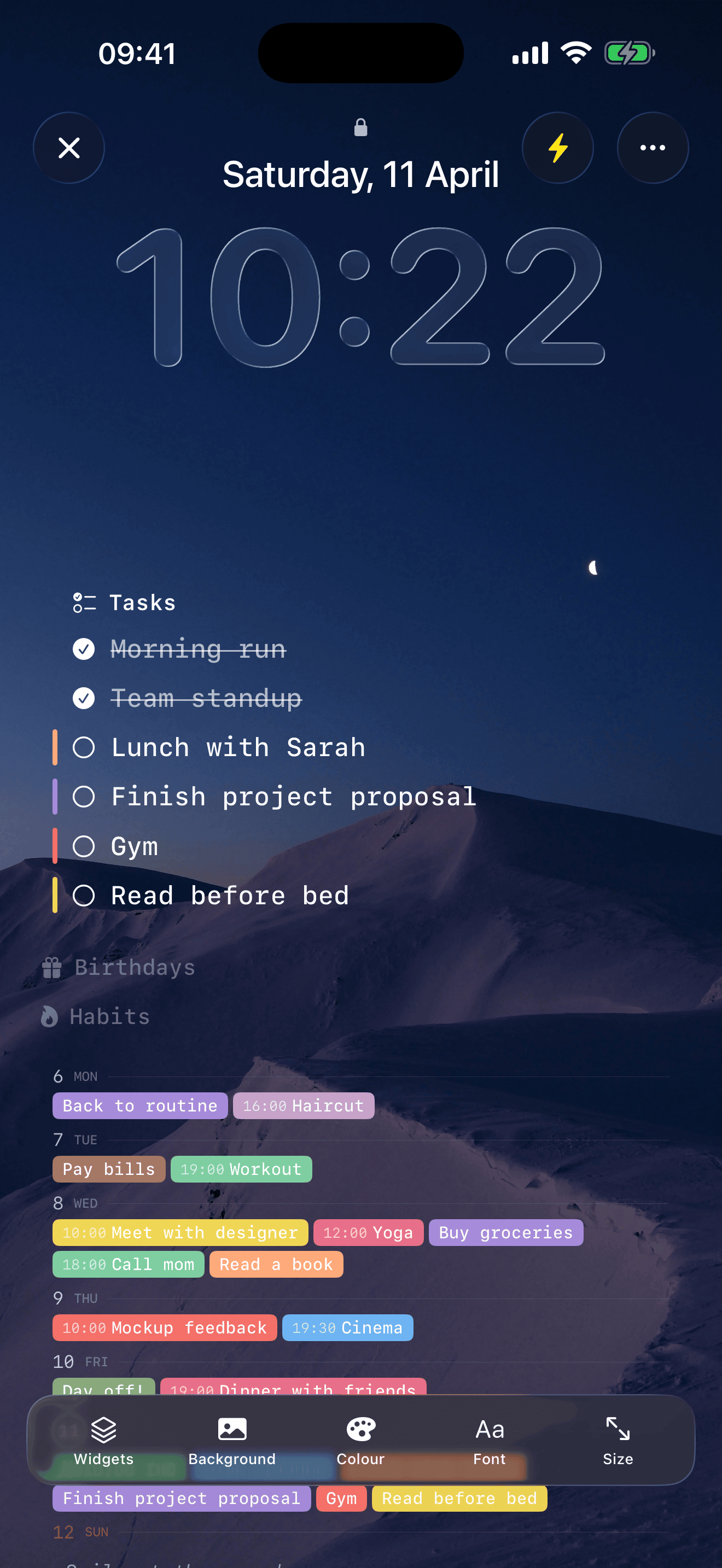
你的每日计划,直接显示在锁屏上。
壁纸上会显示什么
你可以选择显示哪些模块:
- 今日任务 — 按上午、下午、晚上分组
- 周历 — 迷你一周视图
- 天气 — 温度和天气状况
- 每日名言
- 节假日 — 你所在国家的公共假日
- 倒计时 — 你关注的事件还有多少天
- 习惯 — 每日连续打卡
- 生日 — 来自通讯录
所有模块都可以开关、拖拽排序,还可以自定义字体、颜色和背景。
分步设置指南
1
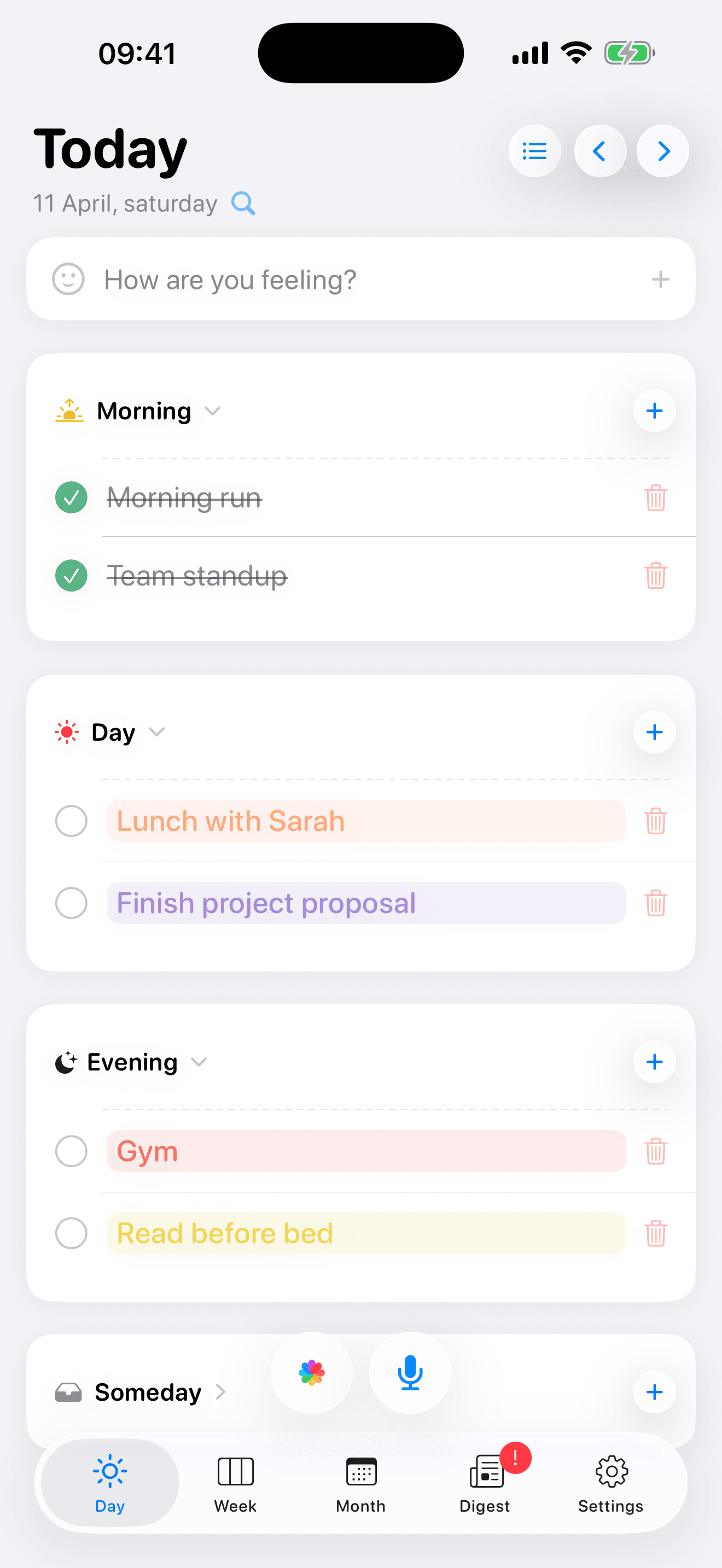
添加今天的任务
打开Eva,添加几个任务。壁纸根据当天的计划生成——任务、日历事件,以及你安排的任何内容。
2
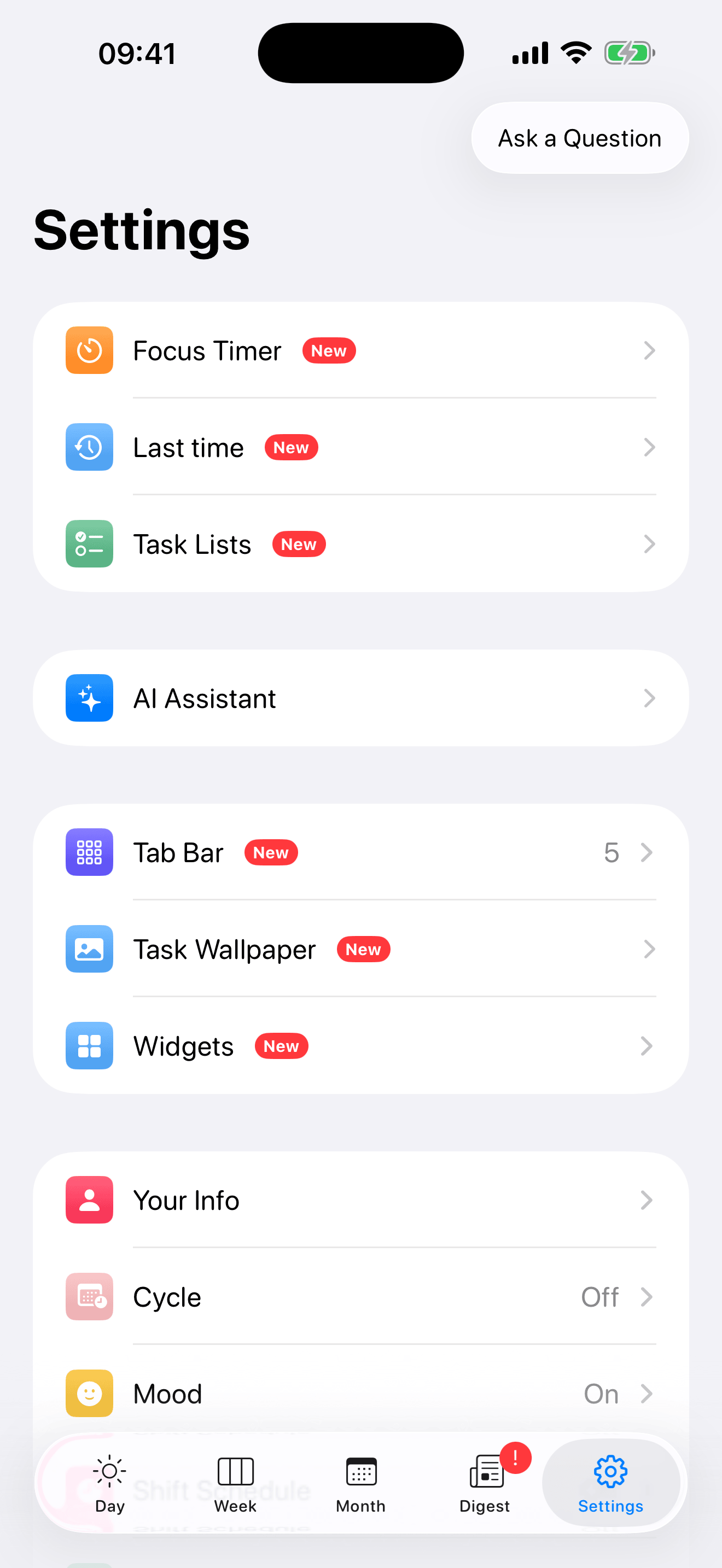
打开设置 → 任务壁纸
进入设置标签页,点击"任务壁纸"。这将打开带有实时预览的壁纸编辑器。
3
设置你的壁纸
在编辑器中你可以:
- 选择背景 — 相册照片、渐变色或纯色
- 切换浅色和深色文字
- 开关模块 — 任务、天气、名言、倒计时、习惯
- 调整字体大小和间距
- 拖拽调整模块顺序
预览会随你的修改实时更新。
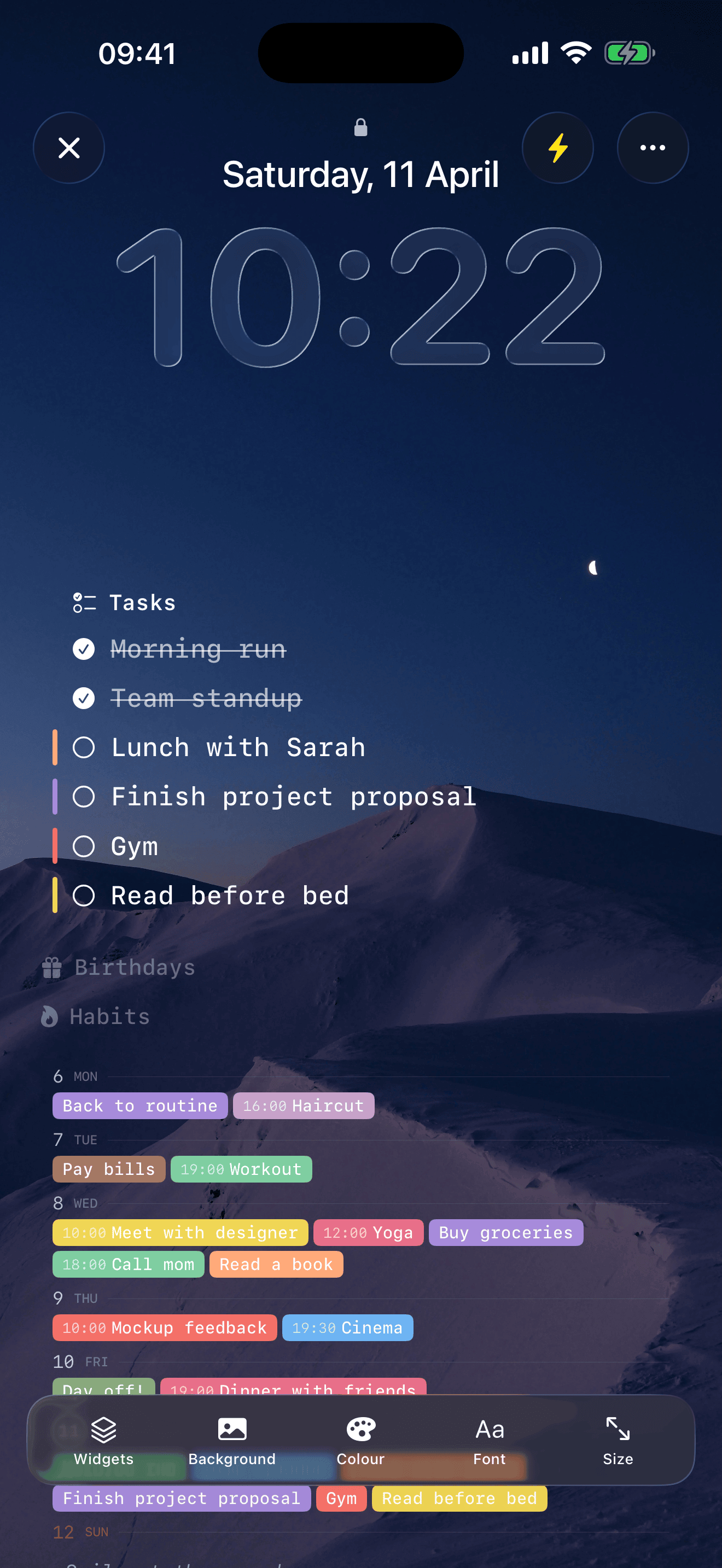
壁纸编辑器——选择背景、开关模块、拖拽排序。
4
保存并设为壁纸
点击保存将壁纸导出到相册。然后打开照片,找到图片,点击分享 → 用作壁纸,将其设为锁屏壁纸。
每天早上自动更新
壁纸显示的是今天的任务,所以你需要它每天自动刷新。Eva内置了设置指南,通过iOS快捷指令自动重新生成壁纸。
- 在壁纸编辑器中,点击设置指南图标
- 它会在快捷指令应用中打开"Set Task Wallpaper Eva"快捷指令——点击添加快捷指令
- 然后创建一个自动化来自动运行
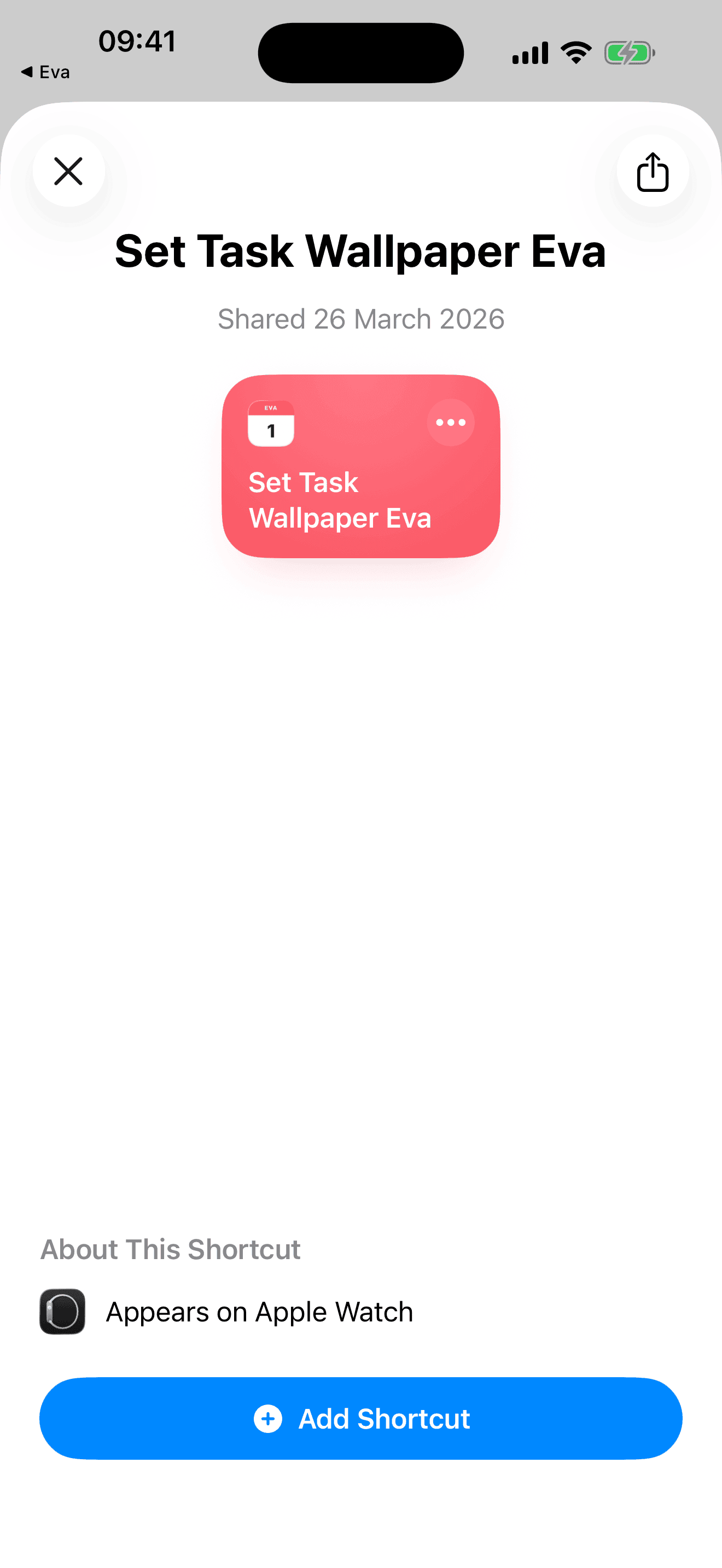
点击"添加快捷指令"即可安装。
方案A:在固定时间运行
创建基于时间的自动化(例如每天早上7:00)。每天醒来,锁屏已经更新为今天的计划、当前天气和新的名言。
方案B:关闭Eva时运行
将自动化触发器设为"当App关闭时" → Eva。每次你编辑完任务离开应用,壁纸就会自动更新。这样你的锁屏始终与实际计划保持同步。
以下是快捷指令中自动化触发器的设置方式:
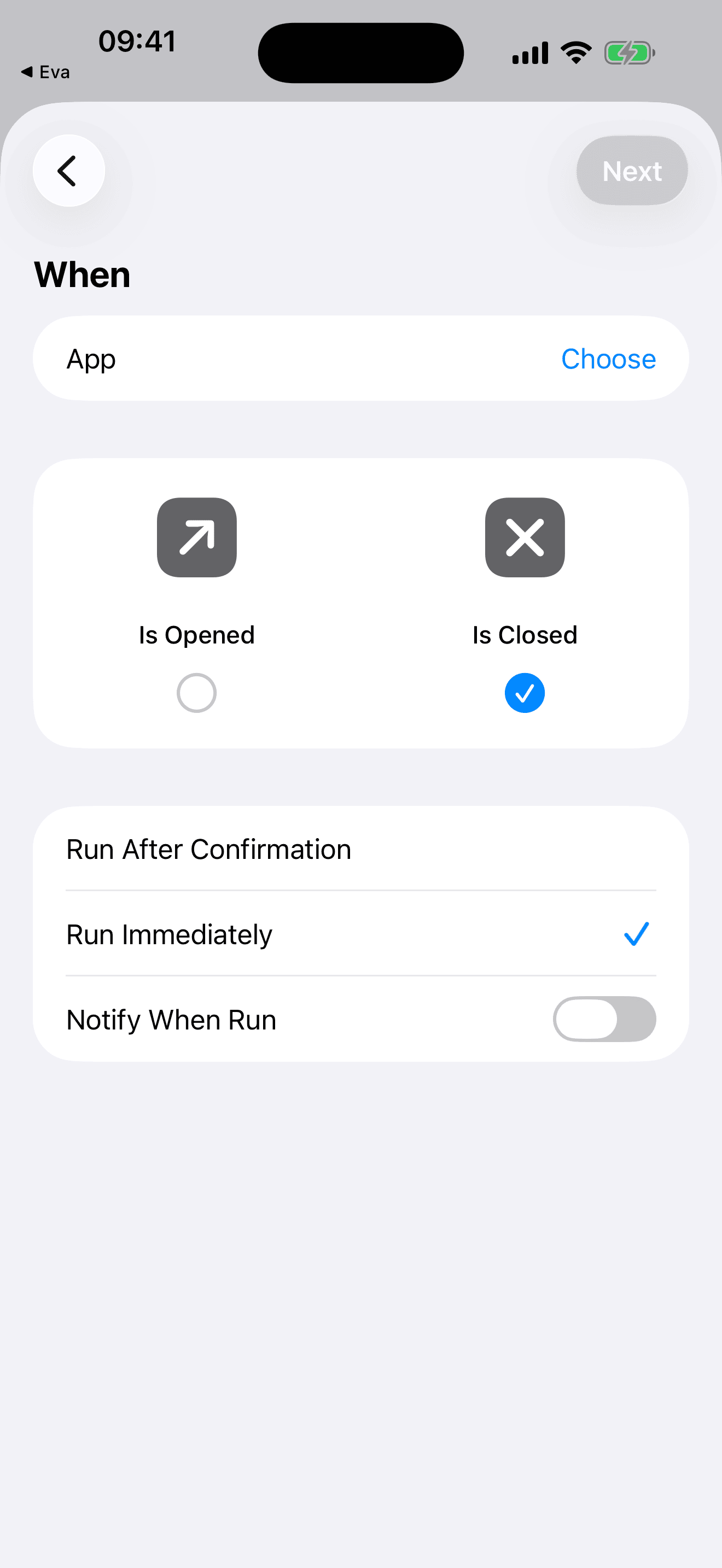
选择"App"触发器,选择"关闭时"和"立即运行"。
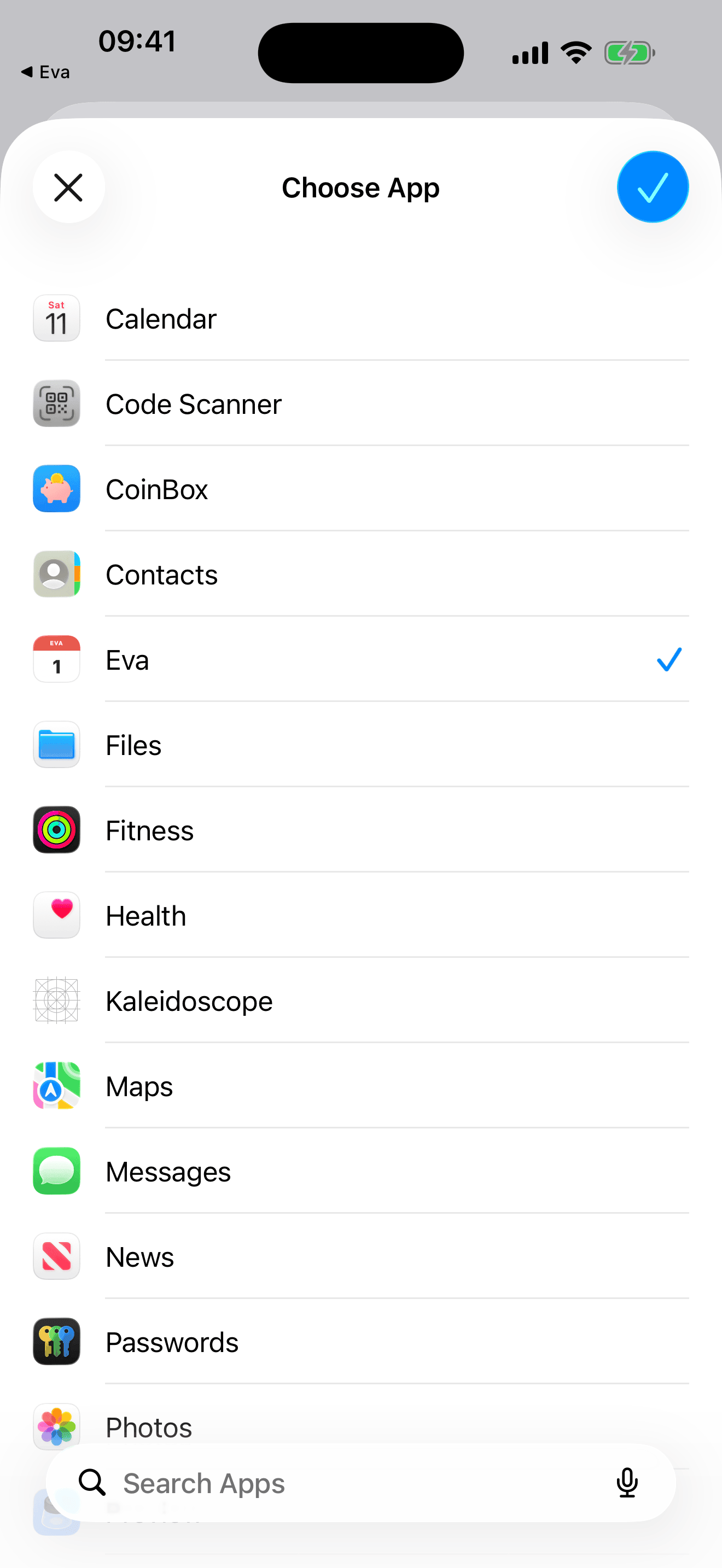
从应用列表中选择Eva。
你可以同时使用两种触发器——早上更新提供全新的开始,"关闭时"更新让壁纸在你完成任务的过程中保持同步。
设置完成后,锁屏就会自动刷新,无需任何额外操作。
实用技巧
- 照片背景效果很好——特别是模糊的风景或深色渐变
- 少即是多 — 3-4个模块比显示所有内容看起来更整洁
- 深色背景用浅色文字,反之亦然,确保可读性
- 如果背景照片对比度不均匀,可以开启文字阴影
"我特别喜欢'穿什么'版块——早上不用再为穿搭费心了。这是一款用心制作的应用。" — Dominick,App Store评价