Como poner tu plan diario en la pantalla de bloqueo del iPhone
Eva puede generar un fondo de pantalla de bloqueo a partir de tu plan diario: tareas, clima, calendario, frases y mas. Todo visible cada vez que coges el telefono, sin desbloquear ni abrir ninguna app.
Ademas puedes configurarlo para que se actualice automaticamente cada mañana con los Atajos de iOS. Aqui tienes la guia completa — lleva unos 2 minutos.
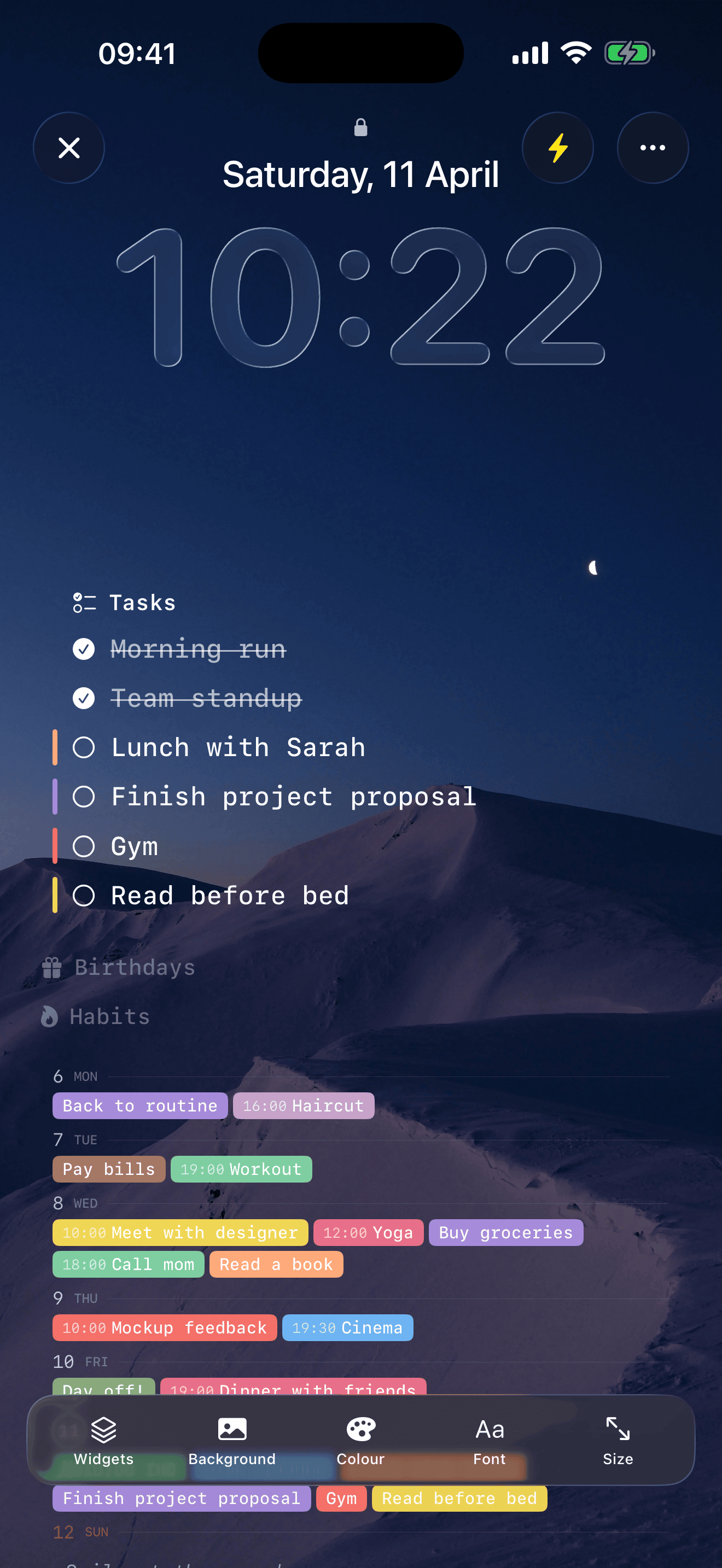
Tu plan diario, directamente en la pantalla de bloqueo.
Que incluye el fondo de pantalla
Tu eliges que bloques mostrar. Opciones disponibles:
- Tareas de hoy — agrupadas por mañana, tarde y noche
- Calendario semanal — una mini vista de la semana
- Clima — temperatura y condiciones
- Frase del dia
- Festivos — de tu pais
- Cuentas atras — dias hasta los eventos que sigues
- Habitos — rachas diarias
- Cumpleaños — de tus contactos
Todos los bloques se pueden activar o desactivar, reordenar arrastrando, y personalizar con diferentes fuentes, colores y fondos.
Configuracion paso a paso
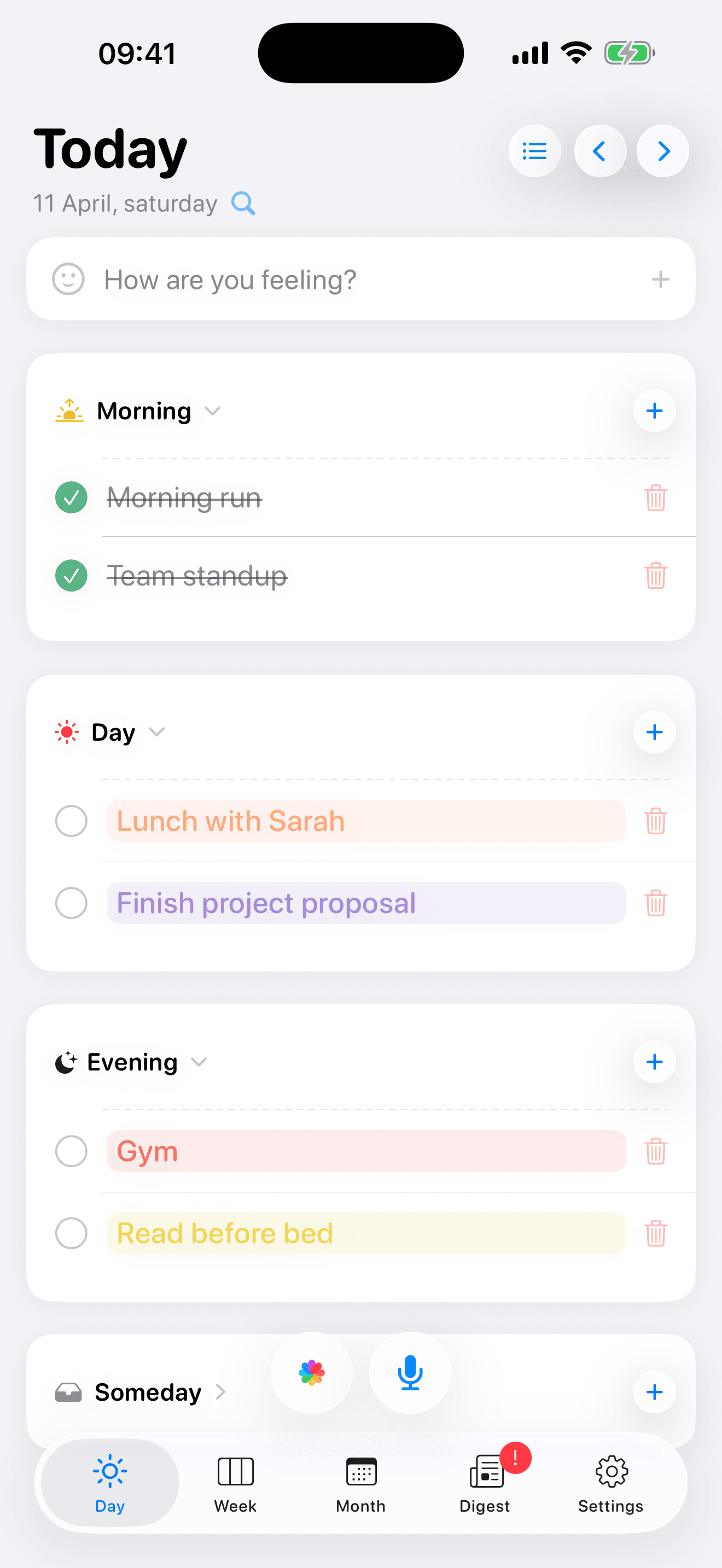
Añade tus tareas de hoy
Abre Eva y añade algunas tareas. El fondo se genera a partir del plan del dia actual: tareas, eventos del calendario, lo que tengas programado.
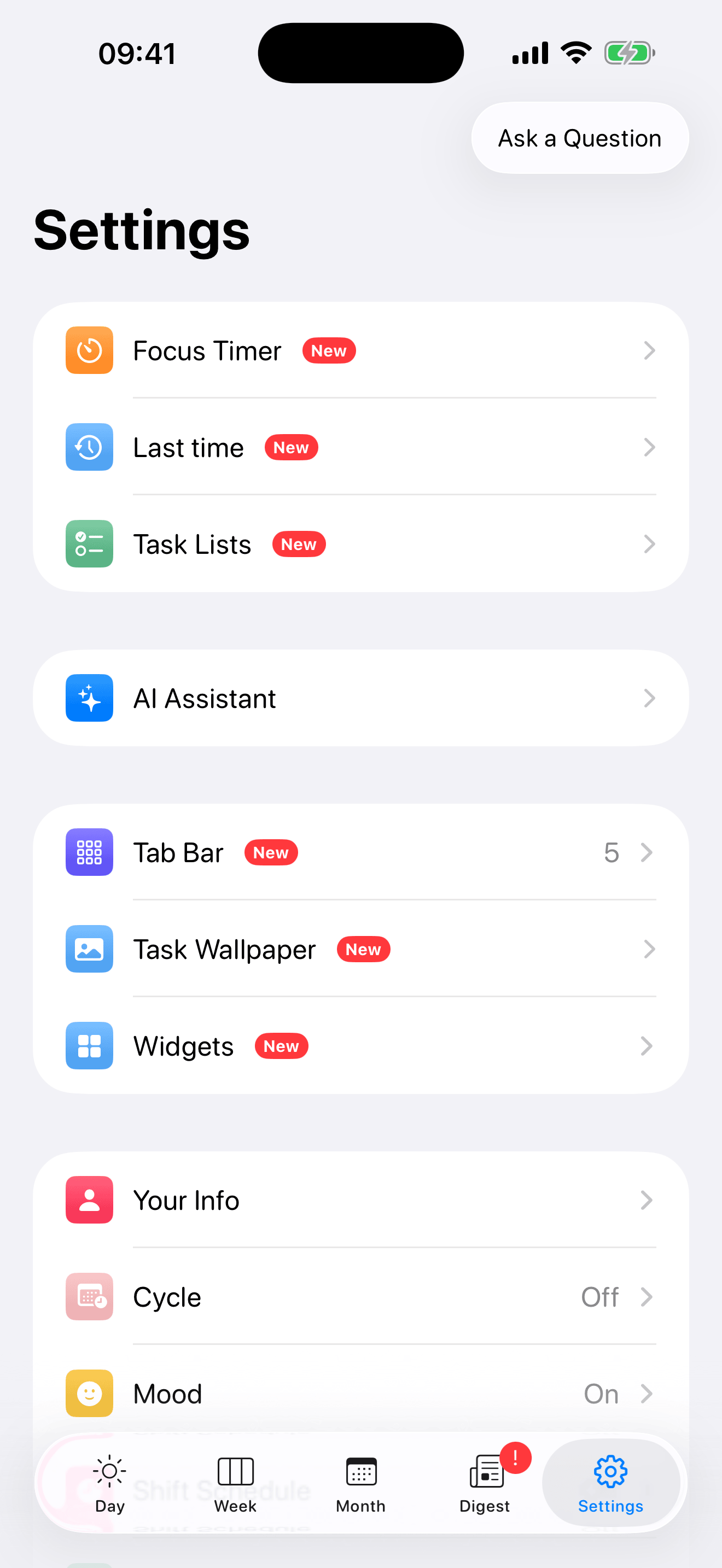
Abre Ajustes → Fondo de tareas
Ve a la pestaña Ajustes y toca "Fondo de tareas". Se abre el editor de fondos con una vista previa en tiempo real.
Configura tu fondo de pantalla
En el editor puedes:
- Elegir un fondo — foto de tu galeria, degradado o color solido
- Cambiar entre texto claro y oscuro
- Activar o desactivar bloques — tareas, clima, frases, cuentas atras, habitos
- Cambiar el tamaño de fuente y el espaciado
- Arrastrar para reordenar los bloques como quieras
La vista previa se actualiza en tiempo real mientras haces cambios.
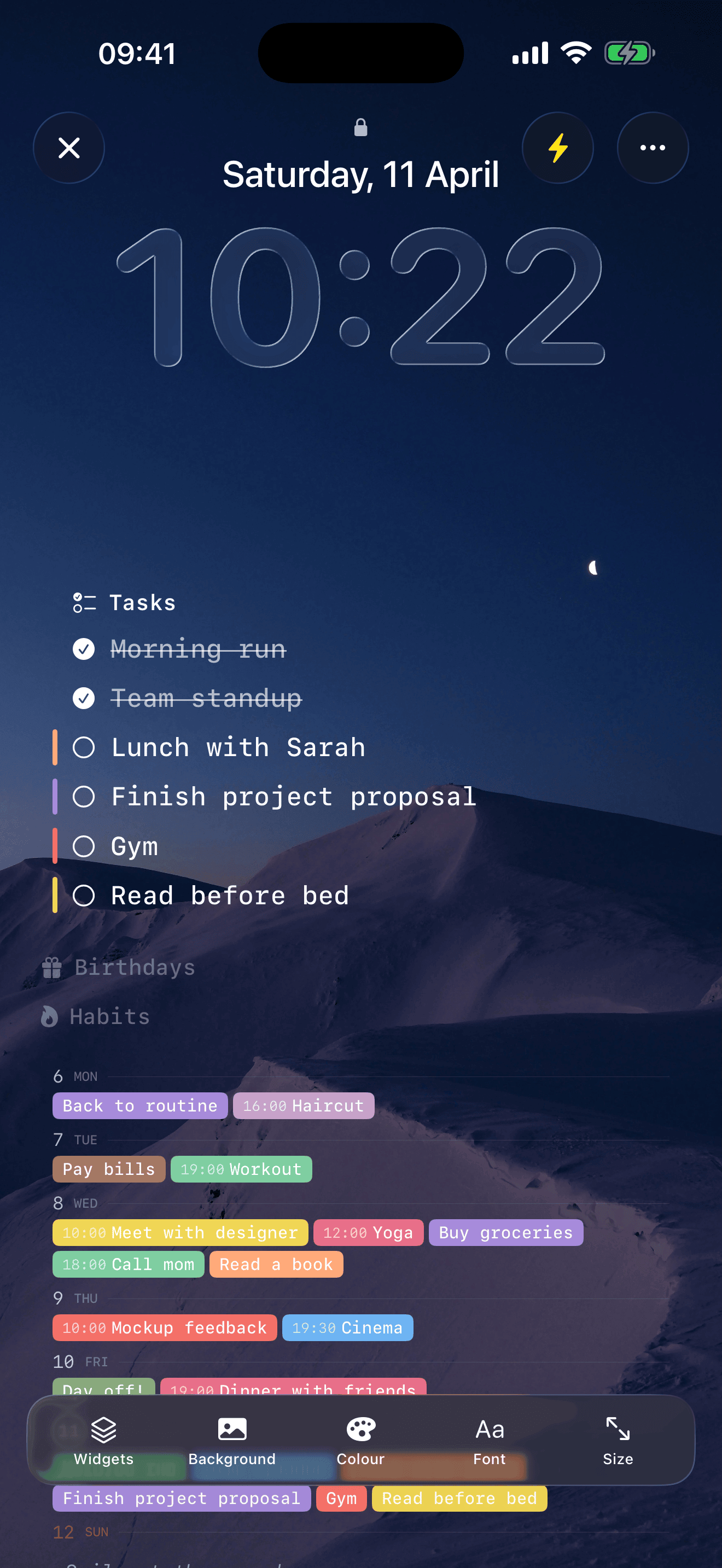
El editor de fondos — elige un fondo, activa bloques, reordena arrastrando.
Guarda y establece como fondo de pantalla
Toca Guardar para exportar el fondo a tus Fotos. Luego abre Fotos, busca la imagen, toca Compartir → Usar como fondo de pantalla y configuralo para tu pantalla de bloqueo.
Actualizacion automatica cada mañana
Como el fondo muestra las tareas de hoy, conviene que se actualice a diario. Eva incluye una guia de configuracion para esto — usa los Atajos de iOS para regenerar tu fondo automaticamente.
- En el editor de fondos, toca el icono de guia de configuracion
- Se abre el atajo "Set Task Wallpaper Eva" en la app Atajos — toca Añadir atajo
- Despues crea una automatizacion para ejecutarlo automaticamente
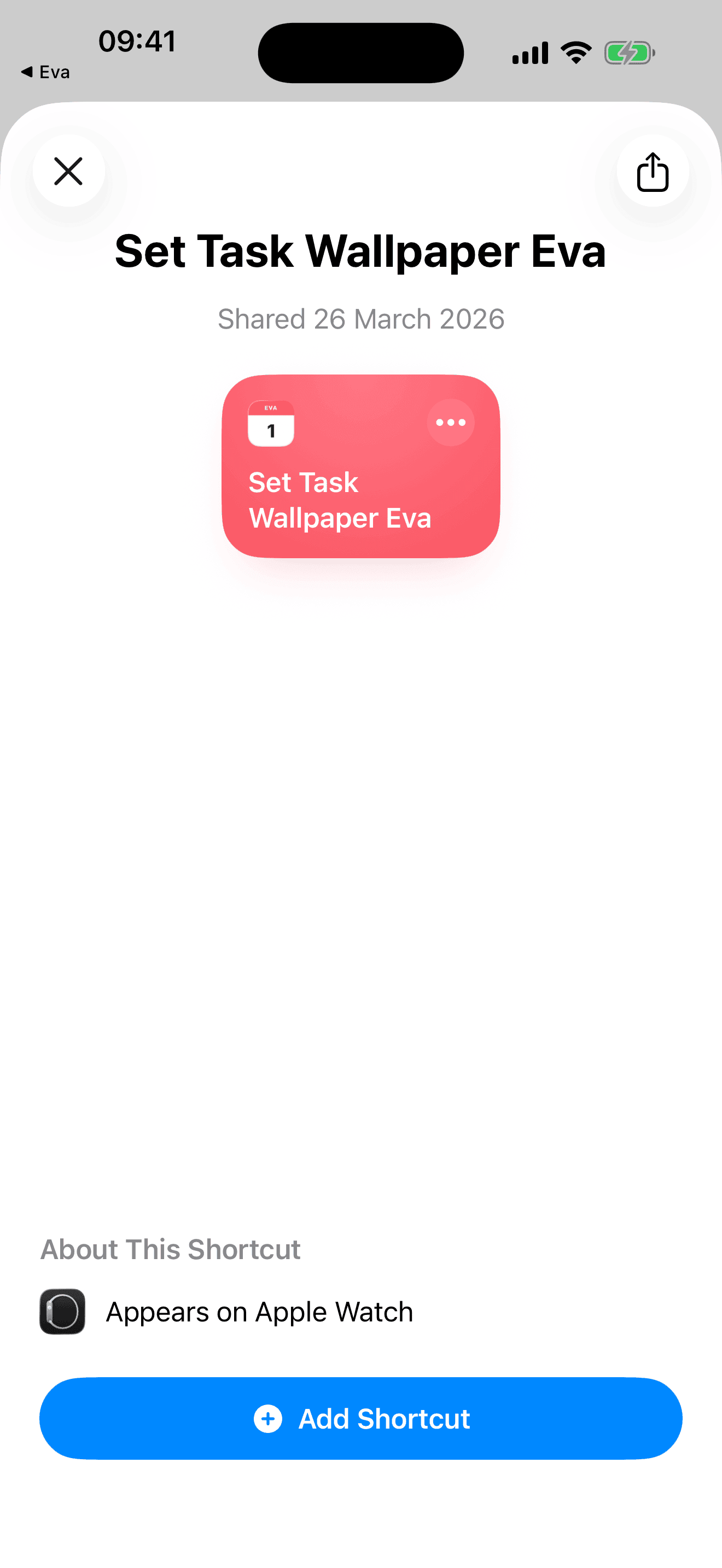
Toca "Añadir atajo" para instalarlo.
Opcion A: Ejecutar a una hora fija
Crea una automatizacion basada en el tiempo (por ejemplo, a las 7:00). Cada mañana te despiertas con un fondo nuevo con el plan de hoy, el clima actual y una frase nueva.
Opcion B: Ejecutar al cerrar Eva
Configura el disparador de la automatizacion a "Cuando se cierra la app" → Eva. Cada vez que terminas de editar tareas y sales de la app, el fondo se actualiza. Asi tu pantalla de bloqueo esta siempre sincronizada con tu plan real durante todo el dia.
Asi se ve el disparador de la automatizacion en Atajos:
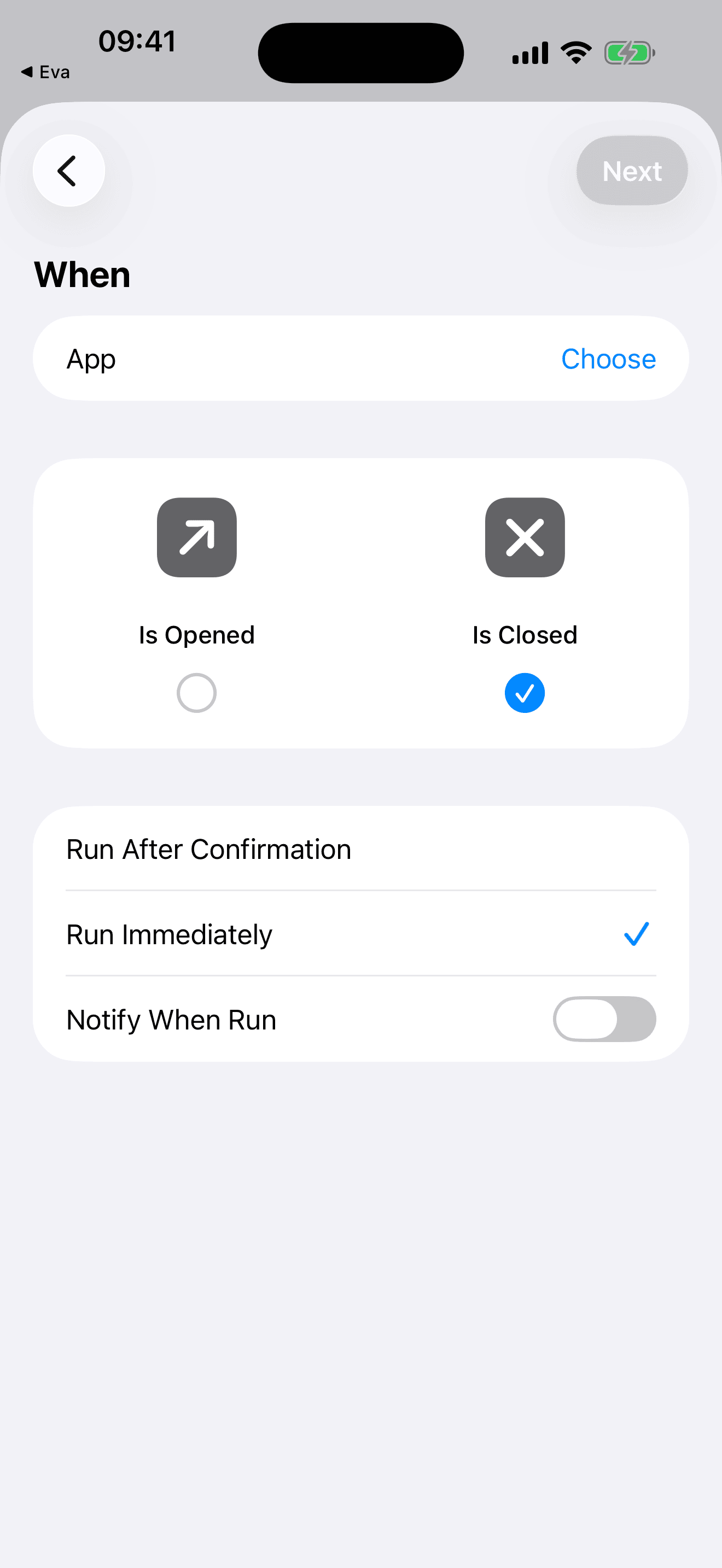
Configura el disparador a "App", "Se cierra", "Ejecutar inmediatamente".
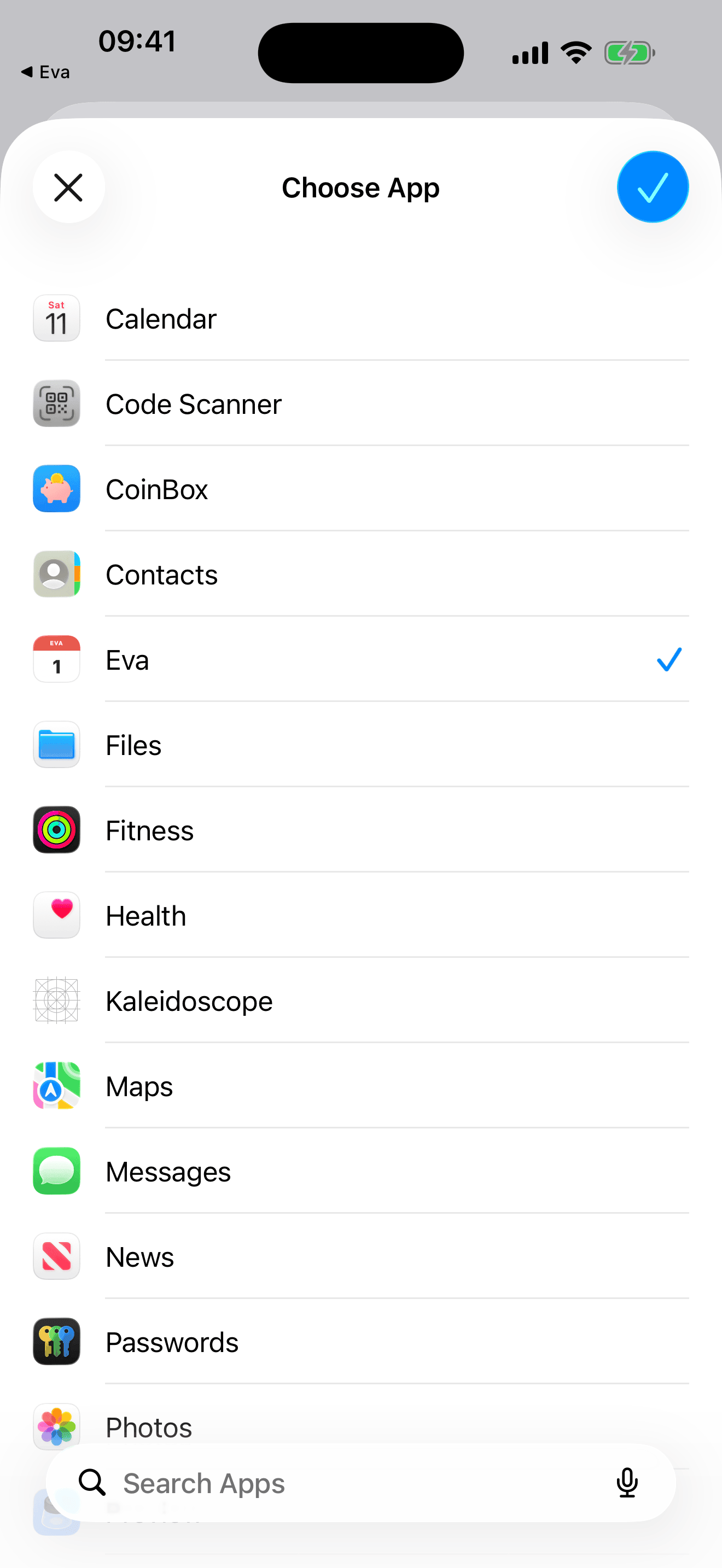
Selecciona Eva de la lista de apps.
Puedes usar ambos disparadores a la vez — por la mañana para empezar con todo fresco, y "al cerrar" para mantenerlo actualizado mientras completas tareas durante el dia.
Una vez configurado, tu pantalla de bloqueo se actualiza sola. Sin esfuerzo diario.
Consejos
- Los fondos con fotos quedan genial — sobre todo paisajes desenfocados o degradados oscuros
- Menos es mas — 3 o 4 bloques se ven mejor que mostrarlo todo a la vez
- Usa texto claro sobre fondos oscuros y viceversa para mejor legibilidad
- Activa las sombras de texto si tu foto de fondo tiene contraste variado
"Me encanta especialmente la seccion de 'que ponerme' — no tengo que pensar en ello por la mañana. Es una app hecha con cariño." — Dominick, reseña en App Store