Comment afficher votre planning sur l'écran verrouillé de l'iPhone
Eva génère un fond d'écran verrouillé à partir de votre planning quotidien : tâches, météo, calendrier, citations et plus encore, visibles dès que vous prenez votre téléphone. Pas besoin de déverrouiller ni d'ouvrir une app.
Vous pouvez aussi le configurer pour qu'il se mette à jour automatiquement chaque matin via les Raccourcis iOS. Voici le guide complet : comptez environ 2 minutes.
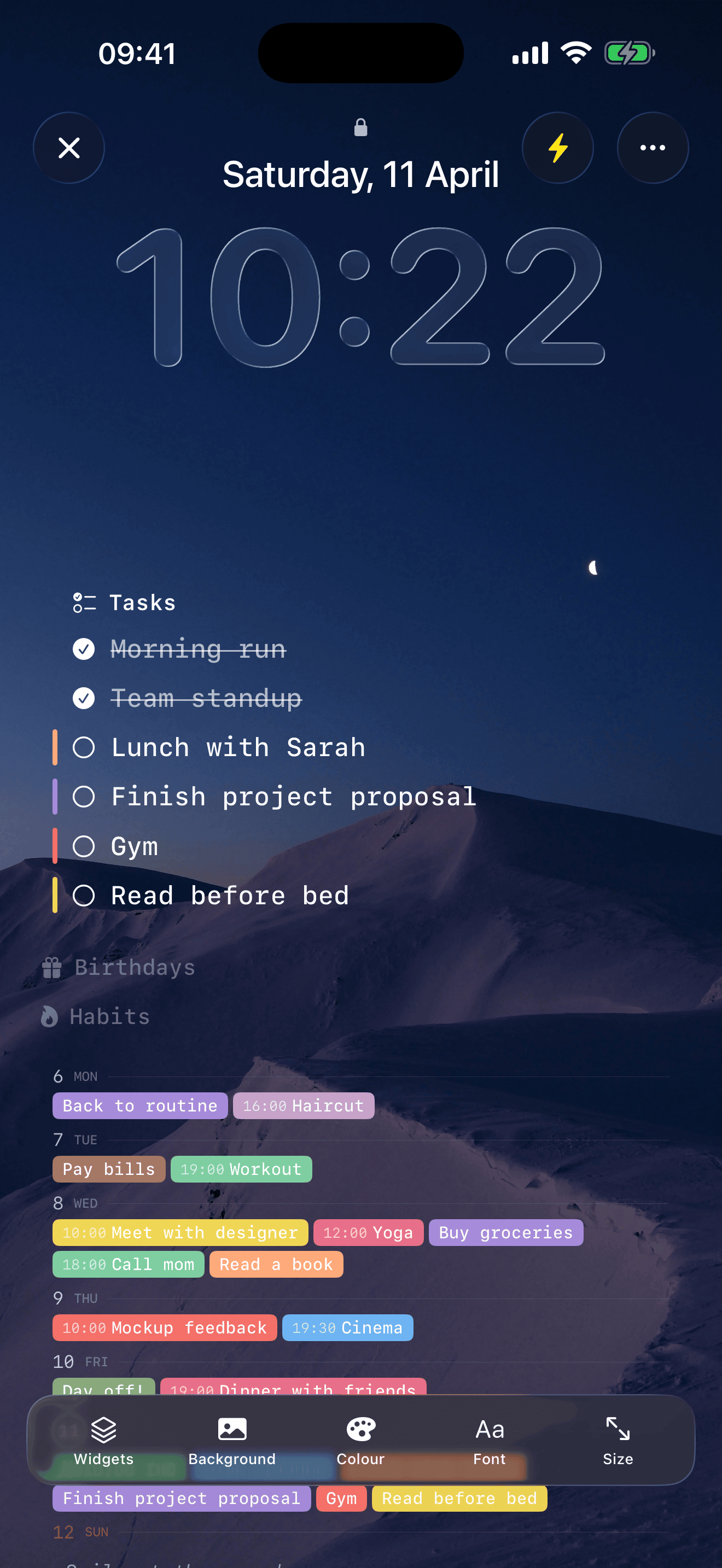
Votre planning quotidien, directement sur votre écran verrouillé.
Ce qu'affiche le fond d'écran
Vous choisissez les blocs à afficher. Options disponibles :
- Tâches du jour — organisées par matin, après-midi, soir
- Calendrier hebdomadaire — une mini vue de la semaine
- Météo — température et conditions
- Citation du jour
- Jours fériés — selon votre pays
- Comptes à rebours — jours restants avant vos événements
- Habitudes — séries quotidiennes
- Anniversaires — depuis vos contacts
Tous les blocs peuvent être activés ou désactivés, réorganisés par glisser-déposer, et personnalisés avec différentes polices, couleurs et arrière-plans.
Configuration étape par étape
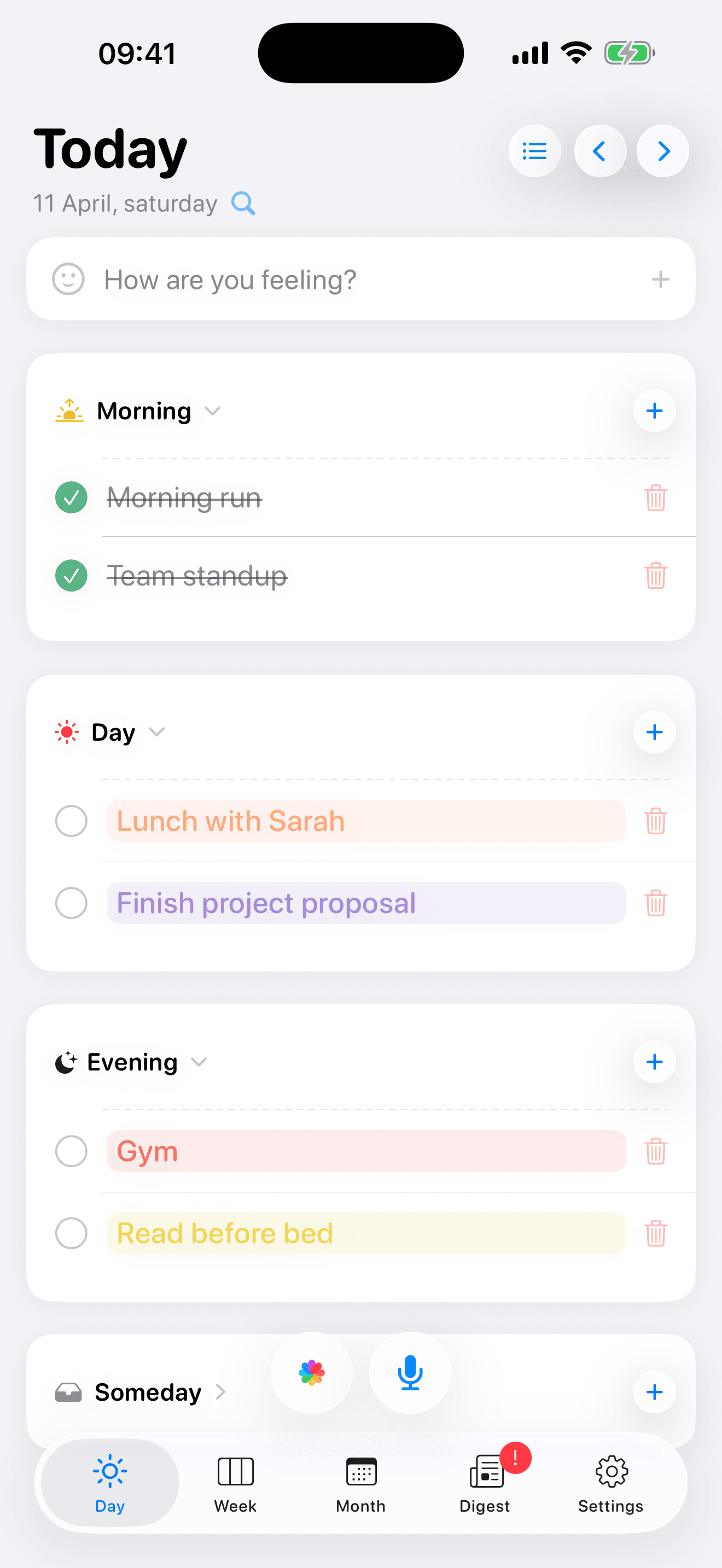
Ajoutez vos tâches du jour
Ouvrez Eva et ajoutez quelques tâches. Le fond d'écran est généré à partir du planning de votre journée : tâches, événements de calendrier, tout ce que vous avez prévu.
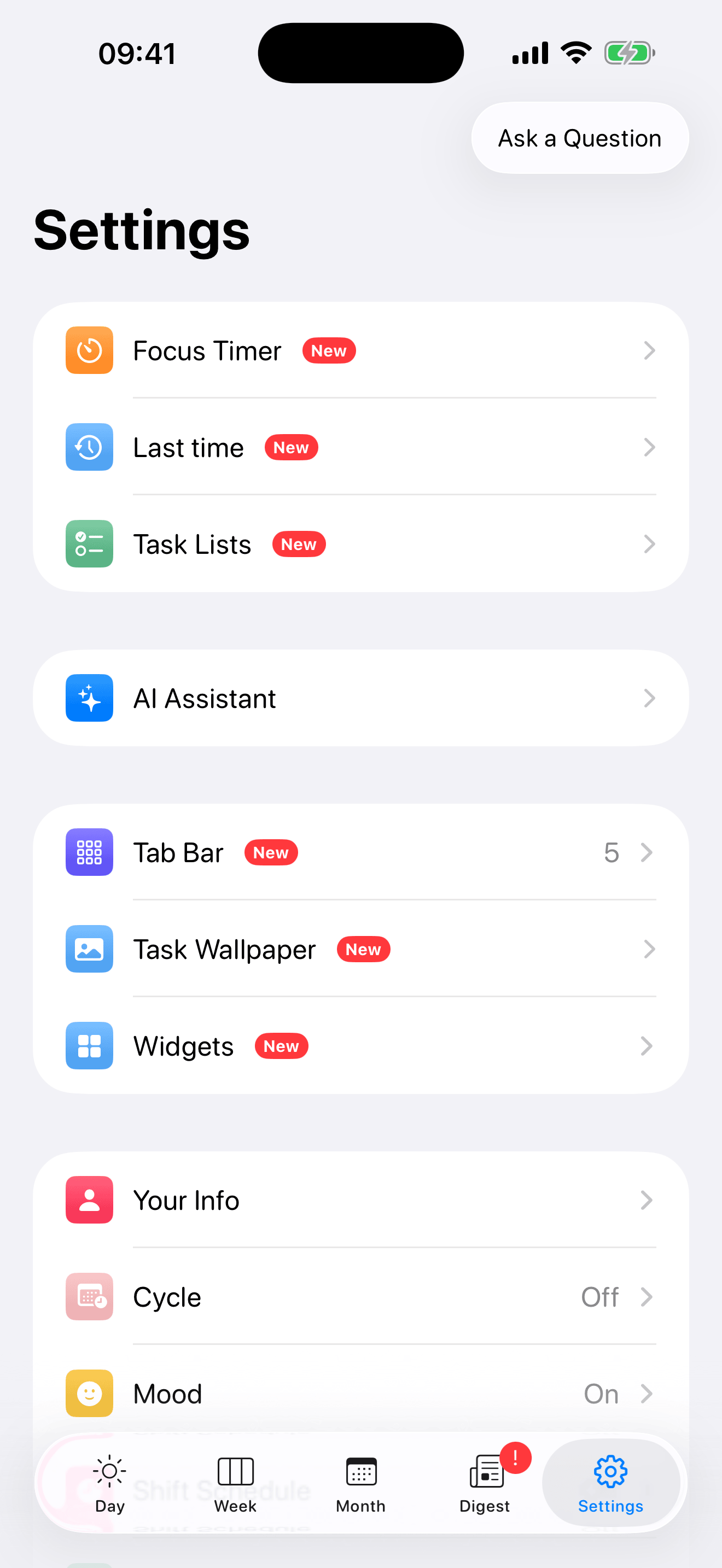
Ouvrez Réglages → Fond d'écran de tâches
Allez dans l'onglet Réglages et appuyez sur « Fond d'écran de tâches ». L'éditeur s'ouvre avec un aperçu en direct.
Personnalisez votre fond d'écran
Dans l'éditeur, vous pouvez :
- Choisir un arrière-plan — photo de votre galerie, dégradé ou couleur unie
- Basculer entre texte clair et foncé
- Activer ou désactiver les blocs — tâches, météo, citations, comptes à rebours, habitudes
- Modifier la taille de police et l'espacement
- Glisser pour réorganiser les blocs à votre guise
L'aperçu se met à jour en temps réel.
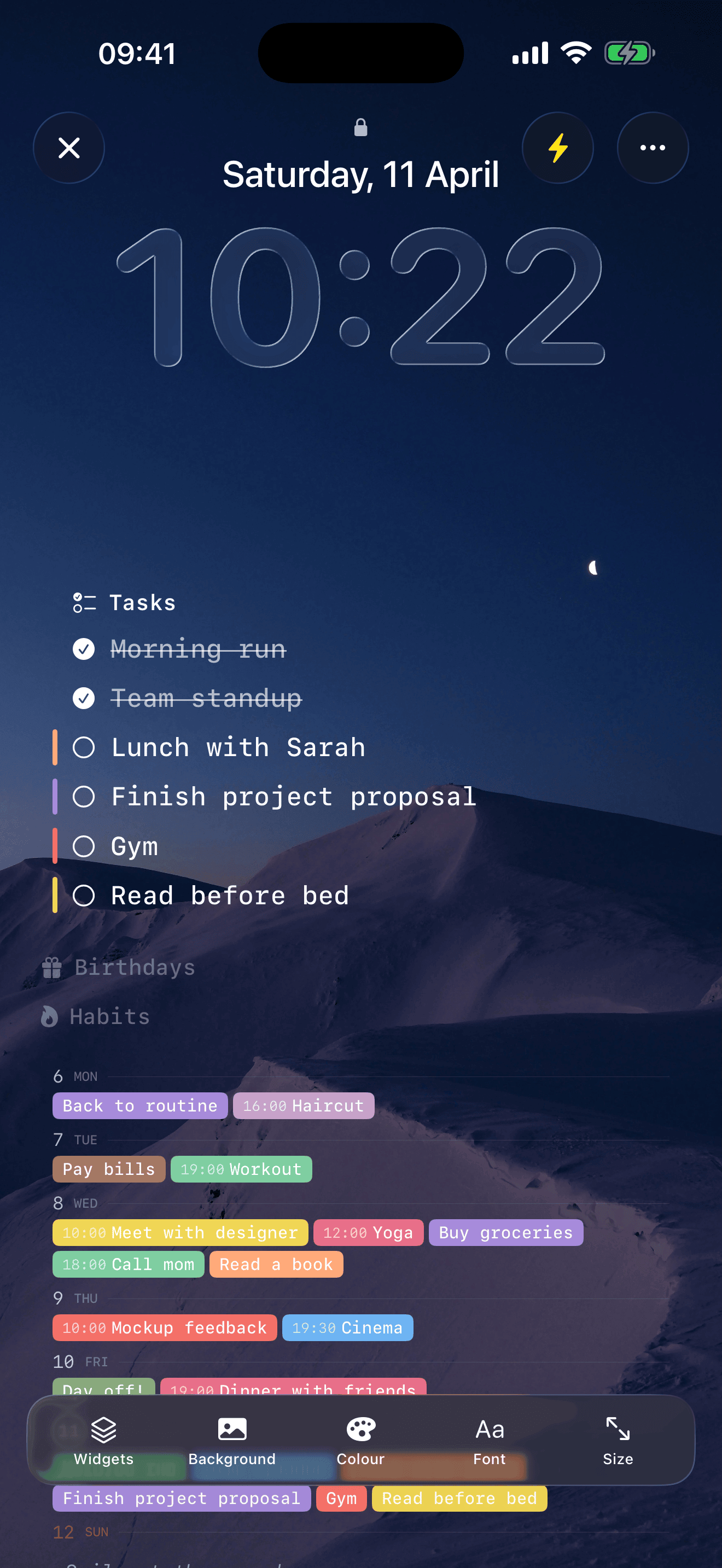
L'éditeur de fond d'écran : choisissez un arrière-plan, activez les blocs, réorganisez par glisser-déposer.
Enregistrez et appliquez comme fond d'écran
Appuyez sur Enregistrer pour exporter le fond d'écran dans vos Photos. Puis ouvrez Photos, trouvez l'image, appuyez sur Partager → Utiliser comme fond d'écran et définissez-le pour votre écran verrouillé.
Mise à jour automatique chaque matin
Comme le fond d'écran affiche les tâches du jour, il est préférable qu'il se rafraîchisse quotidiennement. Eva inclut un guide de configuration pour cela, qui utilise les Raccourcis iOS pour régénérer votre fond d'écran automatiquement.
- Dans l'éditeur de fond d'écran, appuyez sur l'icône du guide de configuration
- Il ouvre le raccourci « Set Task Wallpaper Eva » dans l'app Raccourcis — appuyez sur Ajouter le raccourci
- Puis créez une automatisation pour l'exécuter automatiquement
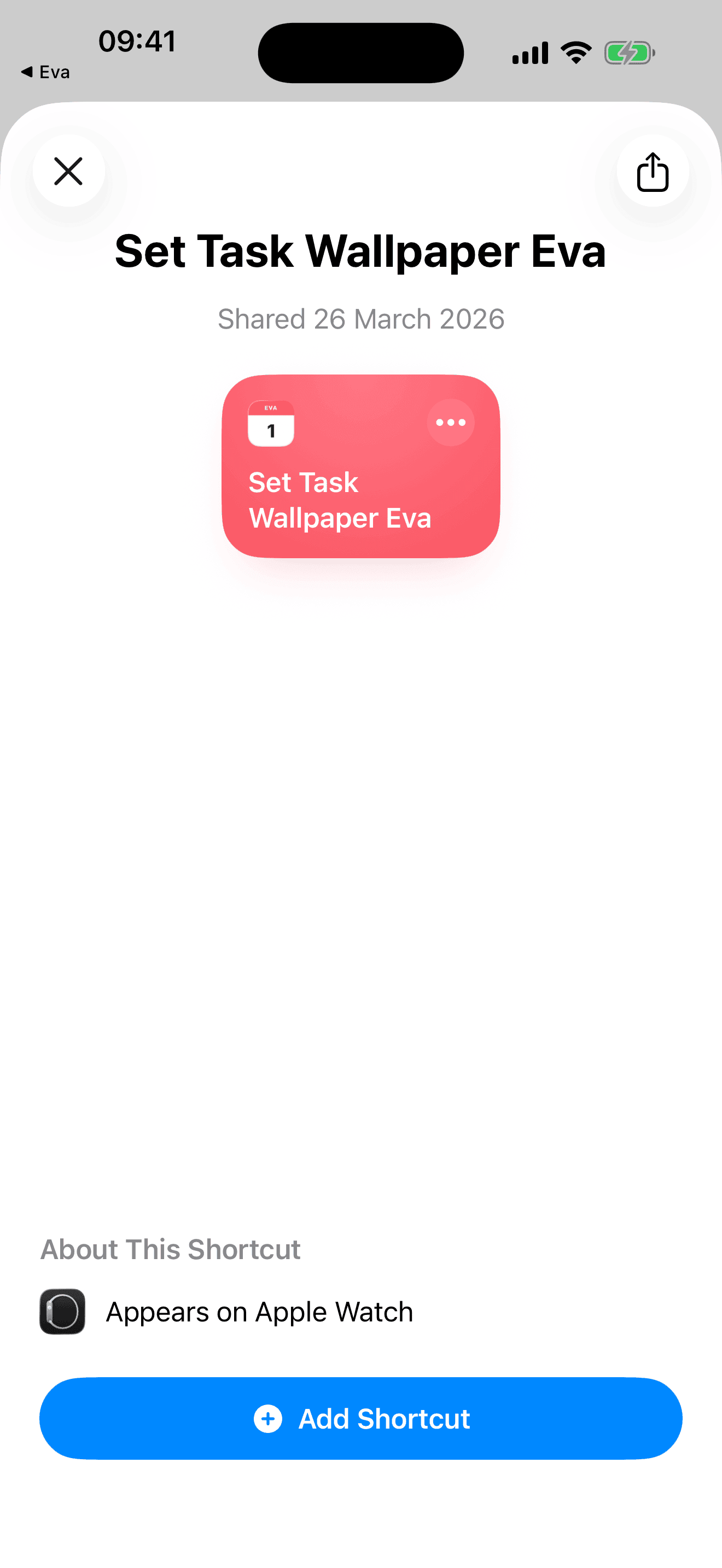
Appuyez sur « Ajouter le raccourci » pour l'installer.
Option A : Exécuter à une heure précise
Créez une automatisation basée sur l'heure (par ex. 7h00). Chaque matin, vous vous réveillez avec un fond d'écran à jour : planning du jour, météo fraîche et nouvelle citation.
Option B : Exécuter en quittant Eva
Réglez le déclencheur d'automatisation sur « Quand l'app est fermée » → Eva. Chaque fois que vous terminez d'éditer vos tâches et quittez l'app, le fond d'écran se met à jour. Votre écran verrouillé reste synchronisé avec votre planning tout au long de la journée.
Voici comment configurer le déclencheur dans Raccourcis :
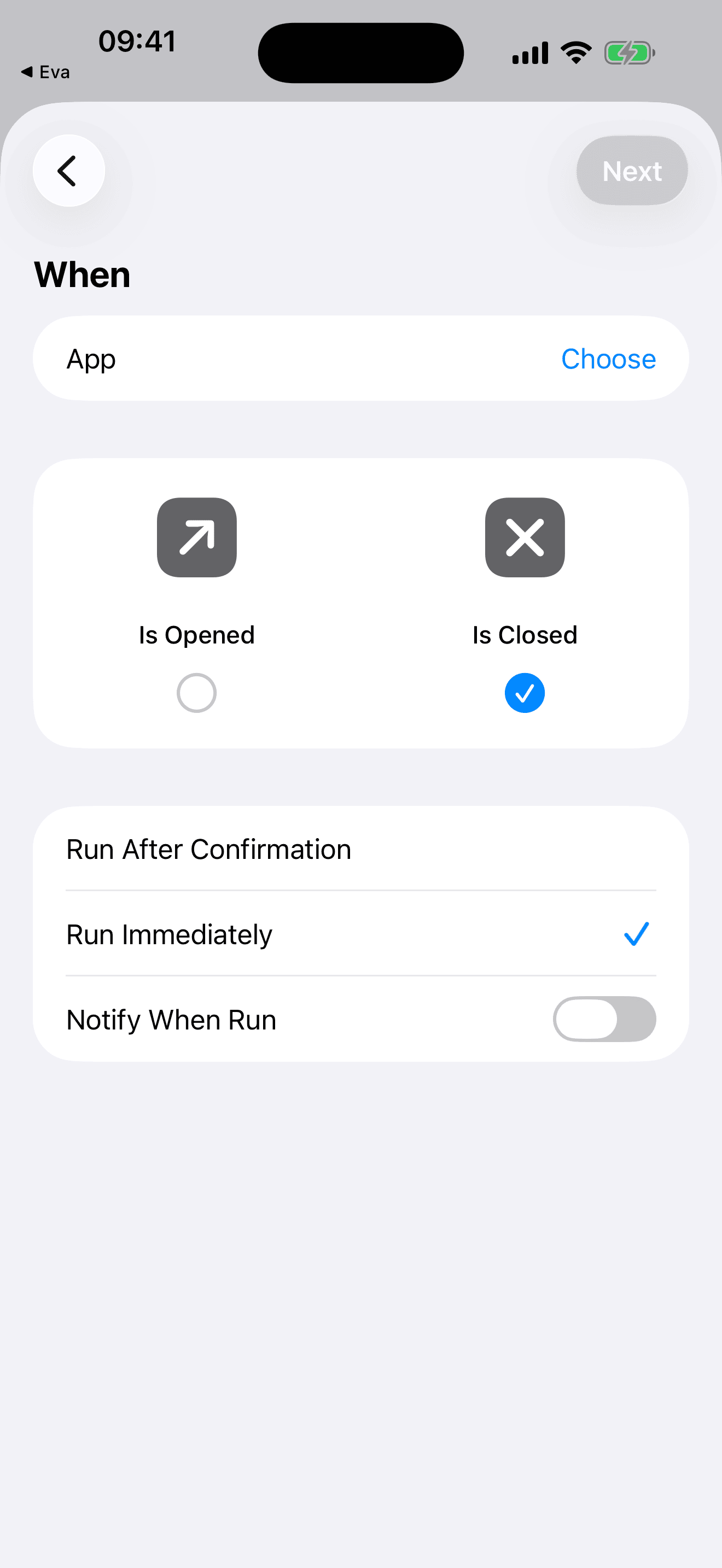
Déclencheur « App », « Est fermée », « Exécuter immédiatement ».
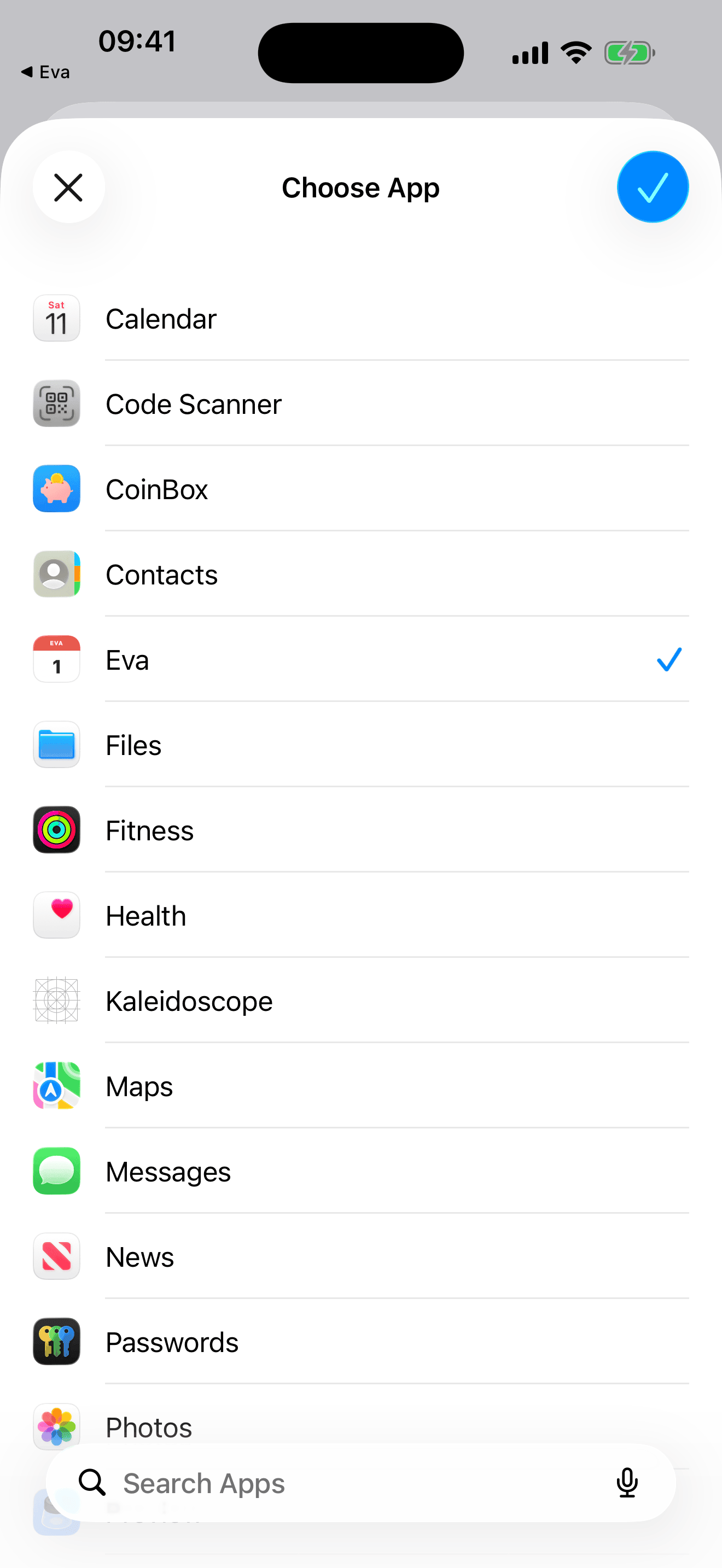
Sélectionnez Eva dans la liste des apps.
Vous pouvez utiliser les deux déclencheurs à la fois — le matin pour un fond d'écran frais au réveil, et « en quittant » pour le garder à jour au fil de la journée.
Une fois configuré, votre écran verrouillé se rafraîchit tout seul. Aucun effort quotidien.
Conseils
- Les photos en arrière-plan rendent très bien — surtout les paysages flous ou les dégradés sombres
- Moins, c'est mieux — 3 à 4 blocs sont plus lisibles que tout afficher
- Utilisez du texte clair sur fond sombre et inversement pour une meilleure lisibilité
- Activez les ombres de texte si votre photo de fond a un contraste variable
« J'aime particulièrement la section "quoi porter" — plus besoin d'y réfléchir le matin. C'est une app faite avec amour. » — Dominick, avis sur l'App Store
Essayez-le
Sans inscription. Sans abonnement. Sans pub.
Télécharger sur l'App StoreGratuit. Vraiment.