iPhoneのロック画面に1日の予定を表示する方法
Evaを使えば、ロック画面の壁紙をその日の予定から自動生成できます。タスク、天気、カレンダー、名言など、スマホを手に取るたびにすべてが一目で確認できます。ロックを解除したり、アプリを開く必要はありません。
iOSショートカットを使えば、毎朝自動で更新されるように設定することもできます。セットアップは約2分で完了します。
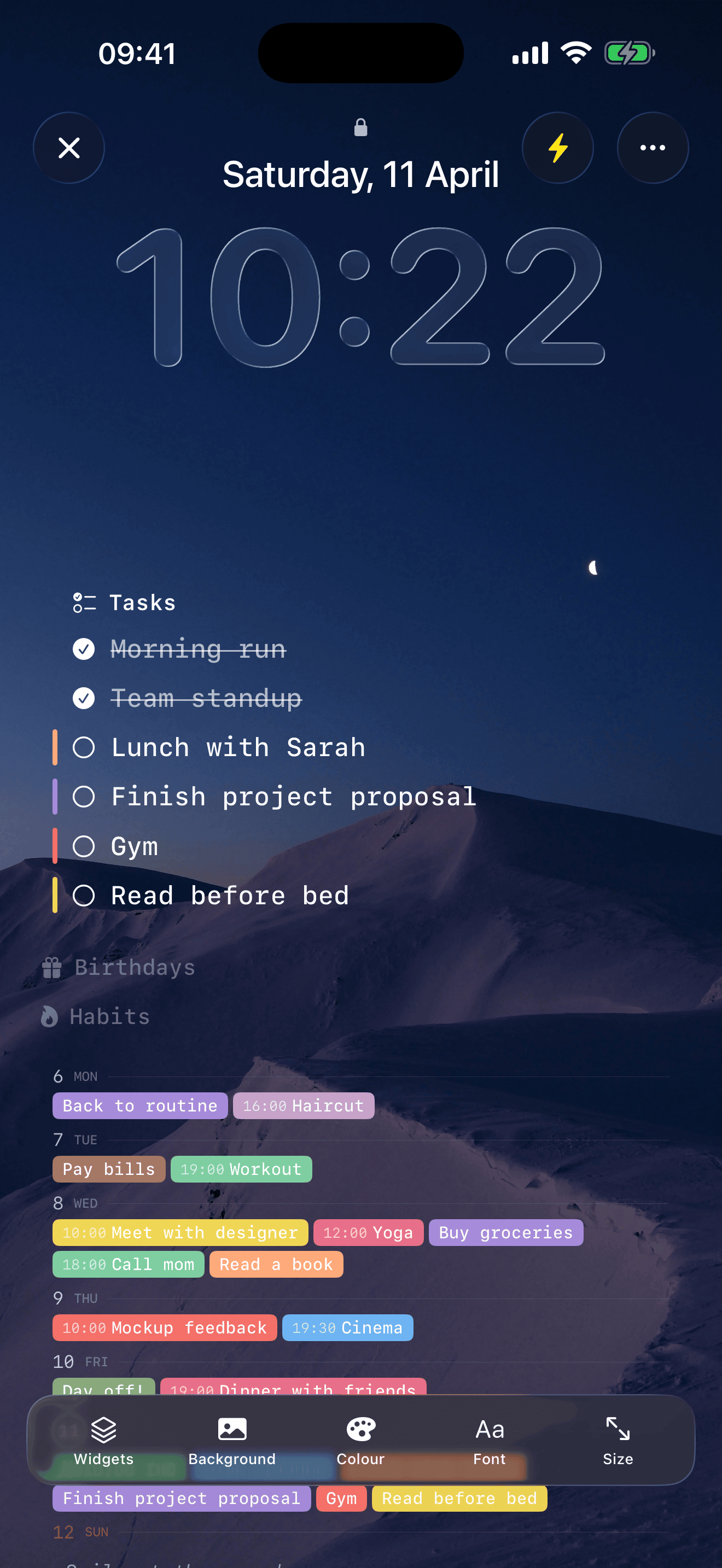
1日の予定がロック画面にそのまま表示されます。
壁紙に表示される内容
表示するブロックは自由に選べます。利用可能なオプション:
- 今日のタスク — 午前・午後・夜に分類
- 週間カレンダー — ミニ週表示
- 天気 — 気温と天候
- 今日の名言
- 祝日 — お住まいの国の祝祭日
- カウントダウン — 追跡中のイベントまでの日数
- 習慣 — 毎日の継続記録
- 誕生日 — 連絡先から取得
すべてのブロックはオン・オフの切り替え、ドラッグ&ドロップでの並べ替え、フォント・色・背景の変更が可能です。
セットアップ手順
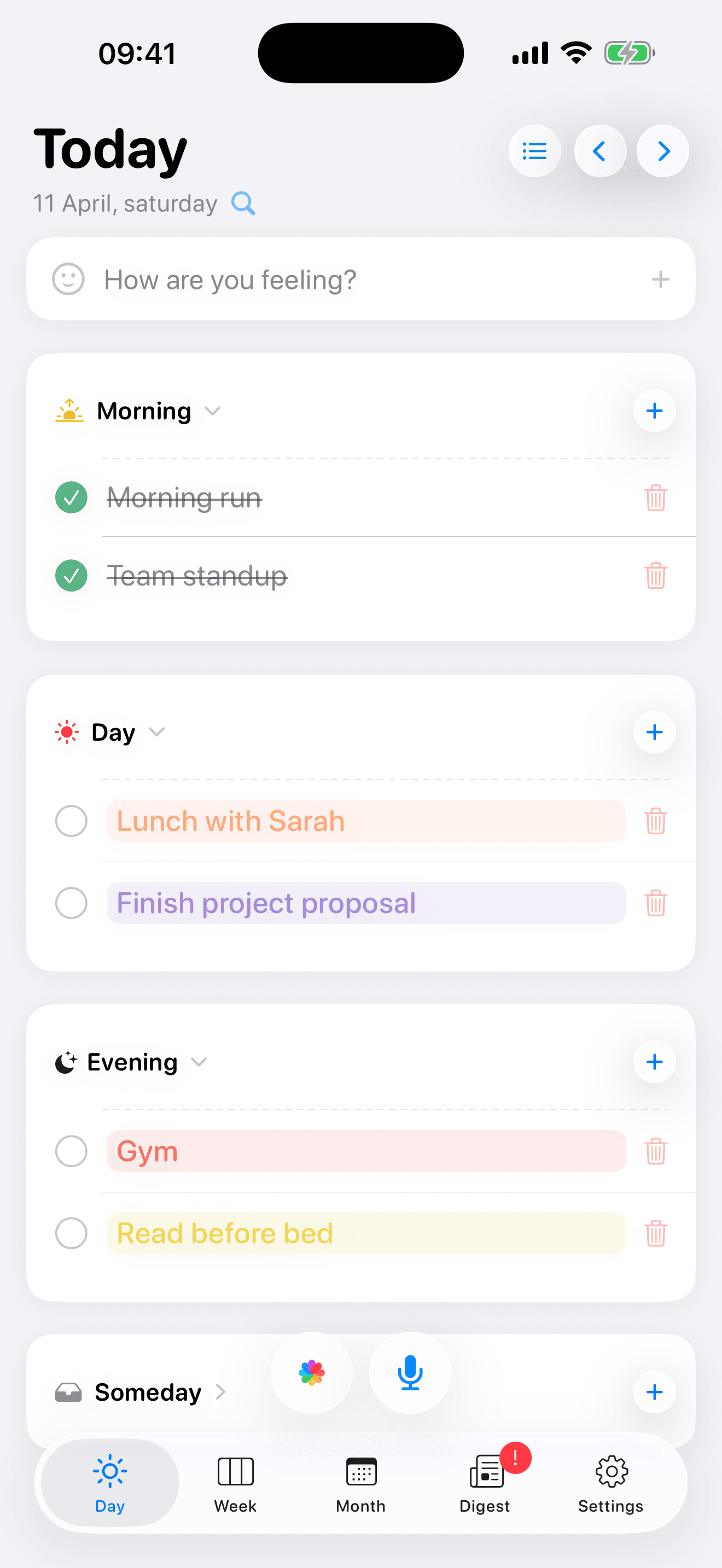
今日のタスクを追加する
Evaを開いて、タスクをいくつか追加してください。壁紙はその日の予定から生成されます。タスク、カレンダーの予定など、登録されているものが反映されます。
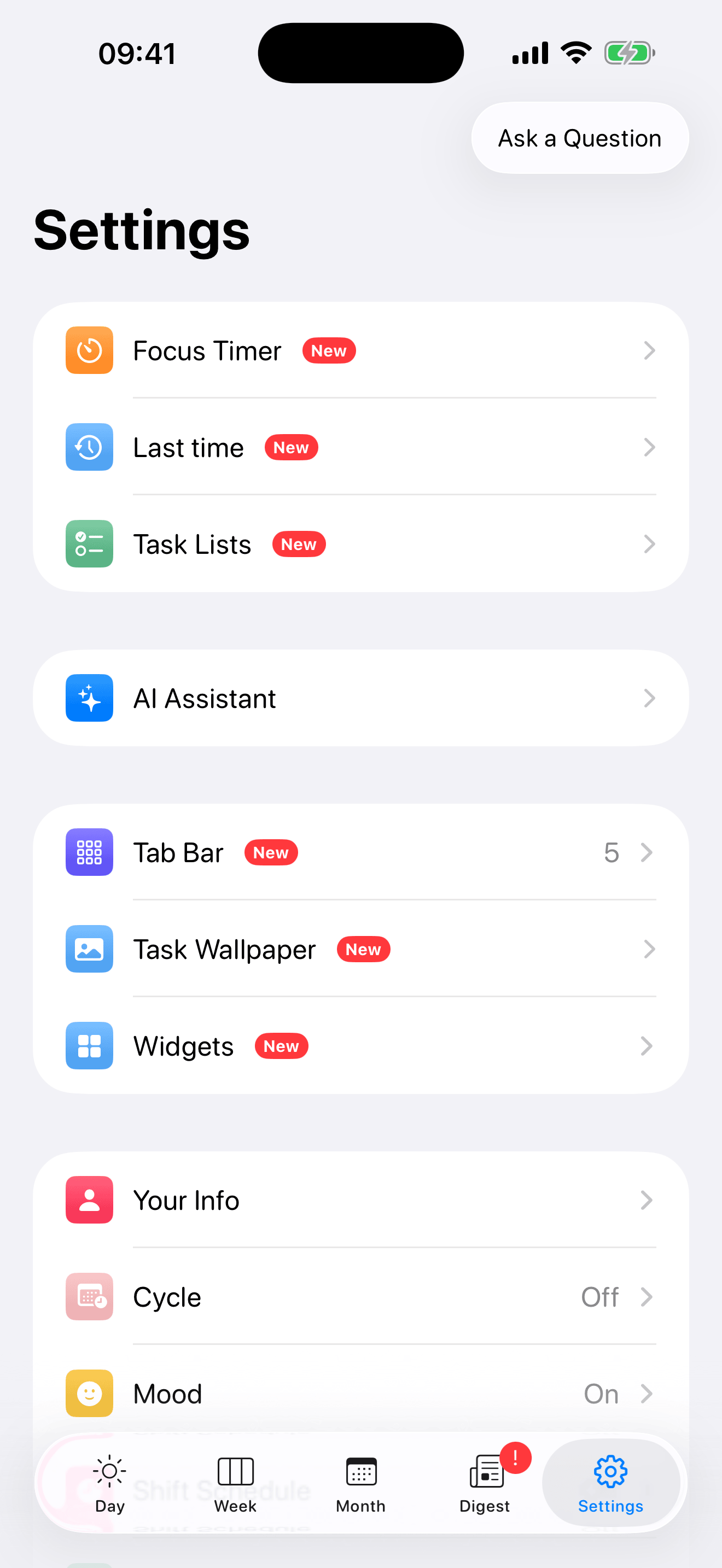
設定 → タスク壁紙を開く
設定タブを開き、「タスク壁紙」をタップします。ライブプレビュー付きの壁紙エディターが表示されます。
壁紙をカスタマイズする
エディターでは以下の操作ができます:
- 背景を選ぶ — ギャラリーの写真、グラデーション、単色
- 明るいテキスト・暗いテキストを切り替える
- ブロックのオン・オフ — タスク、天気、名言、カウントダウン、習慣
- フォントサイズと間隔を調整
- ドラッグでブロックを好きな順番に並べ替え
プレビューは変更に合わせてリアルタイムで更新されます。
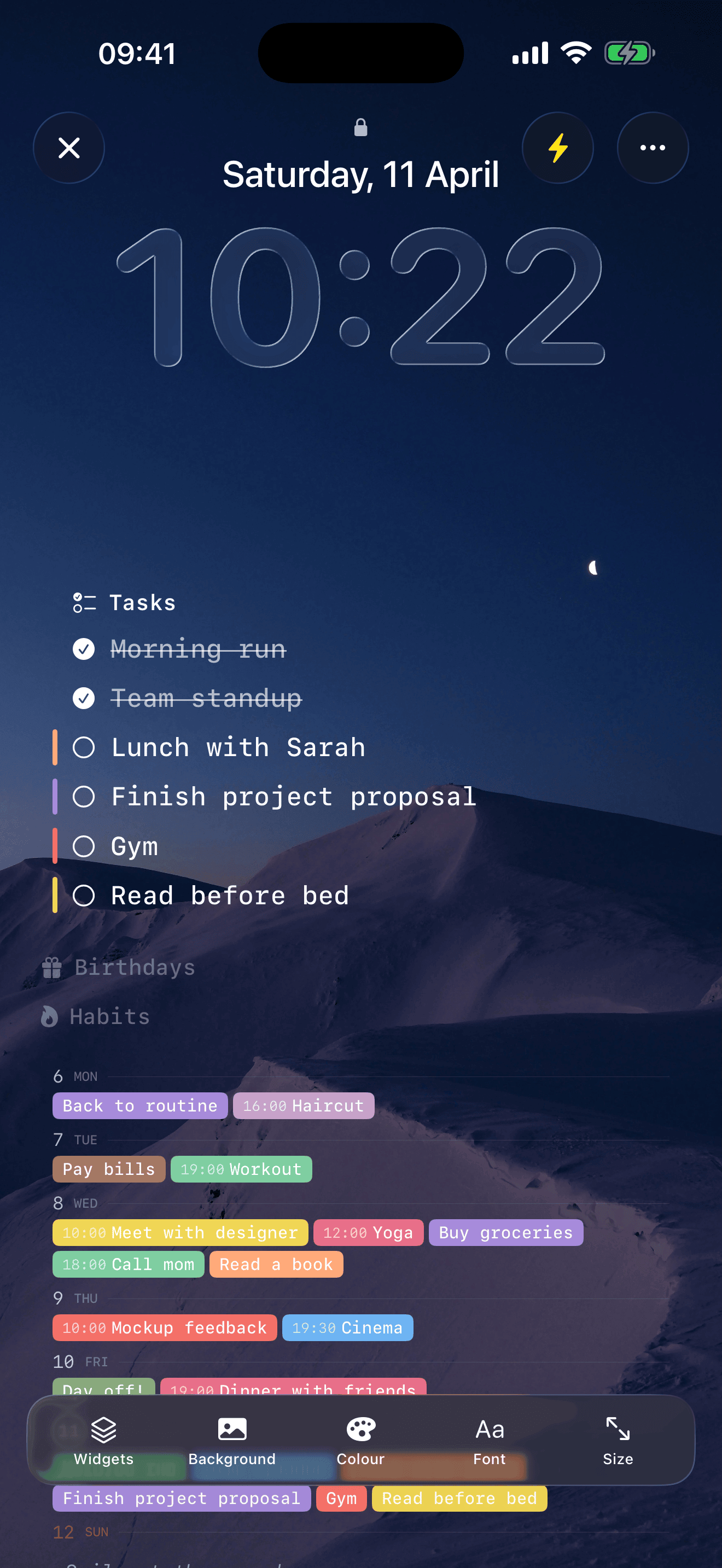
壁紙エディター — 背景を選び、ブロックを切り替え、ドラッグ&ドロップで並べ替え。
保存して壁紙に設定する
保存をタップして壁紙を写真に書き出します。次に写真アプリで画像を開き、共有 → 壁紙に設定をタップしてロック画面に設定します。
毎朝自動で更新する方法
壁紙には今日のタスクが表示されるため、毎日更新するのが理想的です。Evaにはそのための設定ガイドが組み込まれています。iOSショートカットを使って壁紙を自動で再生成します。
- 壁紙エディターで設定ガイドのアイコンをタップ
- ショートカットアプリで「Set Task Wallpaper Eva」ショートカットが開きます — ショートカットを追加をタップ
- 自動実行のオートメーションを作成
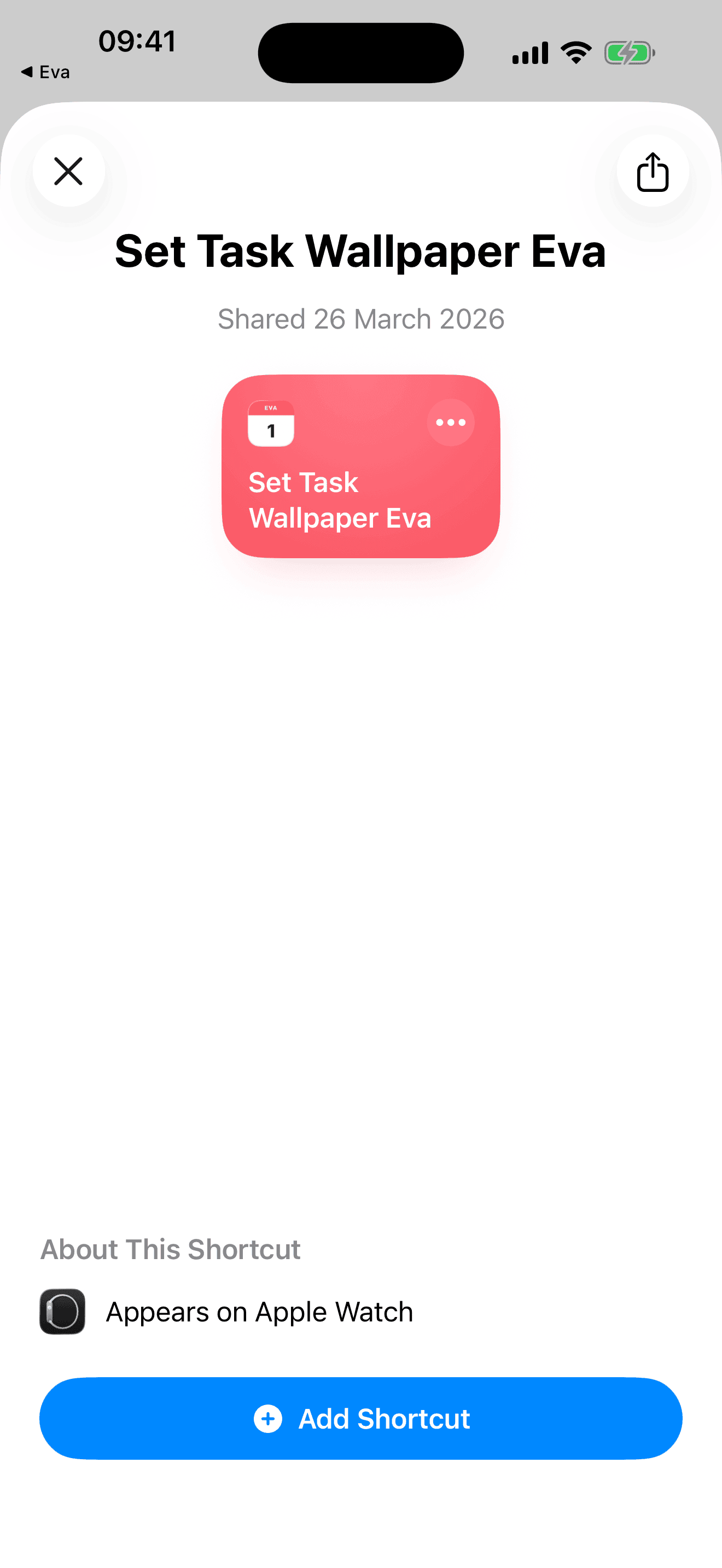
「ショートカットを追加」をタップしてインストール。
オプションA:決まった時刻に実行
時刻ベースのオートメーション(例:午前7:00)を作成します。毎朝目覚めると、ロック画面にはその日の予定、最新の天気、新しい名言が表示されています。
オプションB:Evaを閉じたときに実行
オートメーションのトリガーを「Appが閉じられたとき」→ Evaに設定します。タスクの編集を終えてアプリを離れるたびに、壁紙が最新の予定に更新されます。ロック画面が常に実際の予定と同期した状態になります。
ショートカットアプリでのオートメーション設定画面:
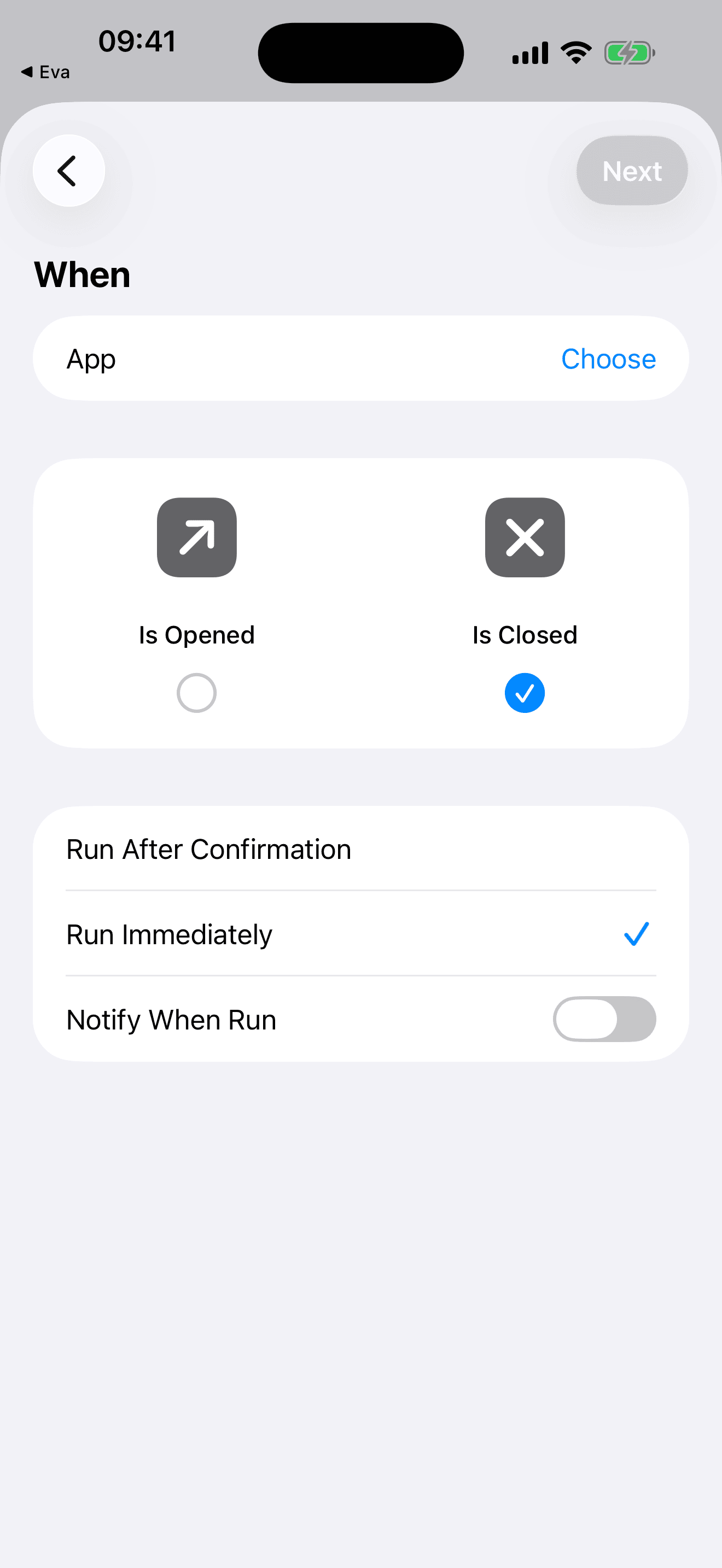
「App」を選択し、「閉じたとき」「すぐに実行」を設定。
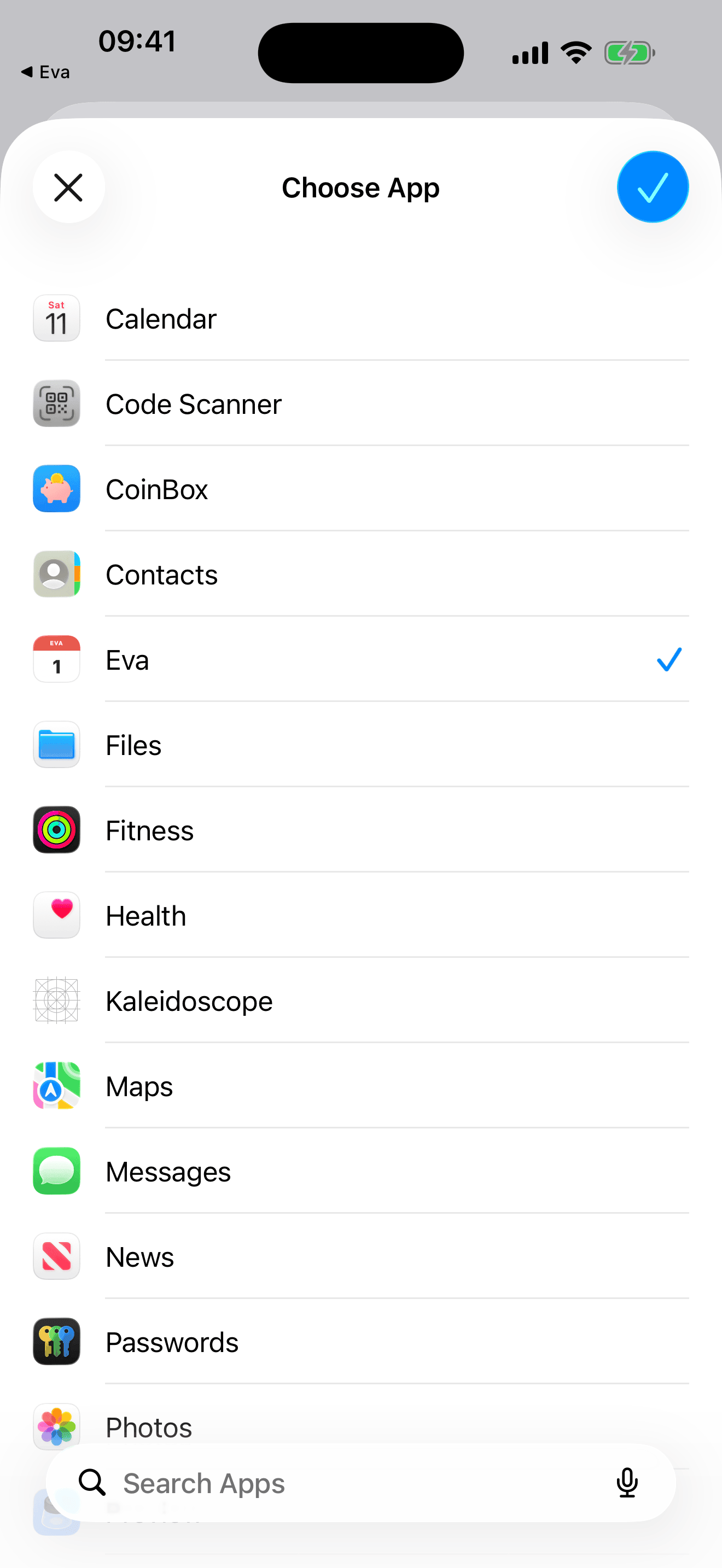
アプリ一覧からEvaを選択。
両方のトリガーを同時に使うこともできます。朝は新しい1日のスタートに、「閉じたとき」は日中タスクを完了するたびに更新を維持するのに最適です。
一度設定すれば、ロック画面は自動で更新されます。毎日の手間は一切ありません。
コツ
- 写真背景がおすすめ — ぼかした風景や暗めのグラデーションが特に映えます
- シンプルに — 3〜4ブロックのほうが、すべて表示するよりすっきりして見えます
- 暗い背景には明るいテキスト、その逆も同様に — 読みやすさが大切です
- 背景写真のコントラストが一定でない場合はテキストシャドウをオンに
「特に『何を着るか』のセクションが気に入っています — 朝、考える必要がなくなりました。愛情を込めて作られたアプリです。」 — Dominick、App Storeレビュー