Как вывести план дня на экран блокировки iPhone
Eva умеет генерировать обои из вашего плана на день — задачи, погода, календарь, цитаты и другие блоки видны каждый раз, когда вы берёте телефон. Не нужно разблокировать или открывать приложение.
Можно настроить автообновление каждое утро через Команды iOS. Вся настройка — около 2 минут.
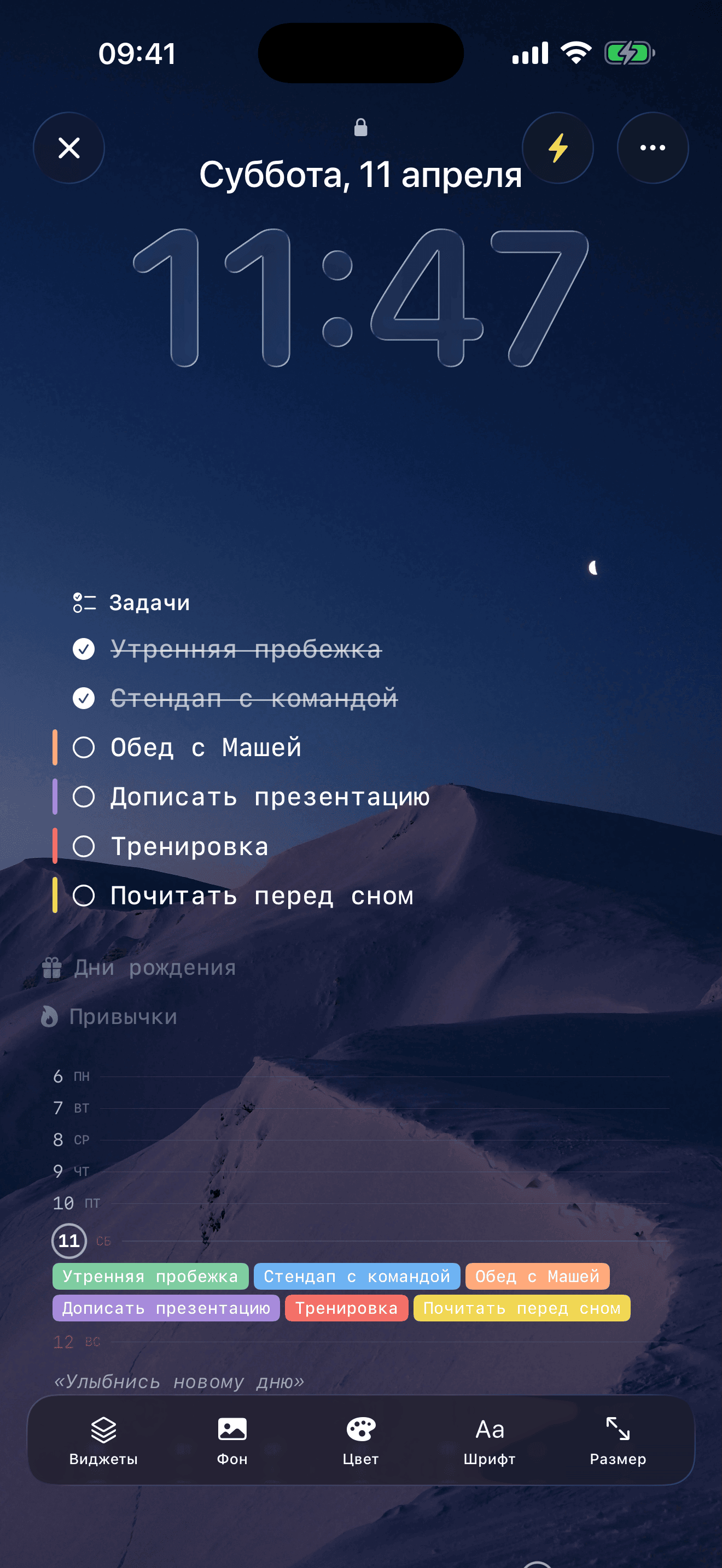
План на день — прямо на экране блокировки.
Что на обоях
Вы сами выбираете, какие блоки показывать:
- Задачи на сегодня — утро, день, вечер
- Календарь на неделю — мини-вид недели
- Погода — температура и условия
- Цитата дня
- Праздники — государственные, по вашей стране
- Обратный отсчёт — дни до отслеживаемых событий
- Привычки — ежедневные серии
- Дни рождения — ближайшие из контактов
Все блоки включаются/выключаются, меняются местами перетаскиванием, стилизуются разными шрифтами, цветами и фонами.
Настройка по шагам
Добавьте задачи на сегодня
Откройте Eva и создайте несколько задач. Обои генерируются из плана текущего дня — задачи, события календаря, всё что запланировано.
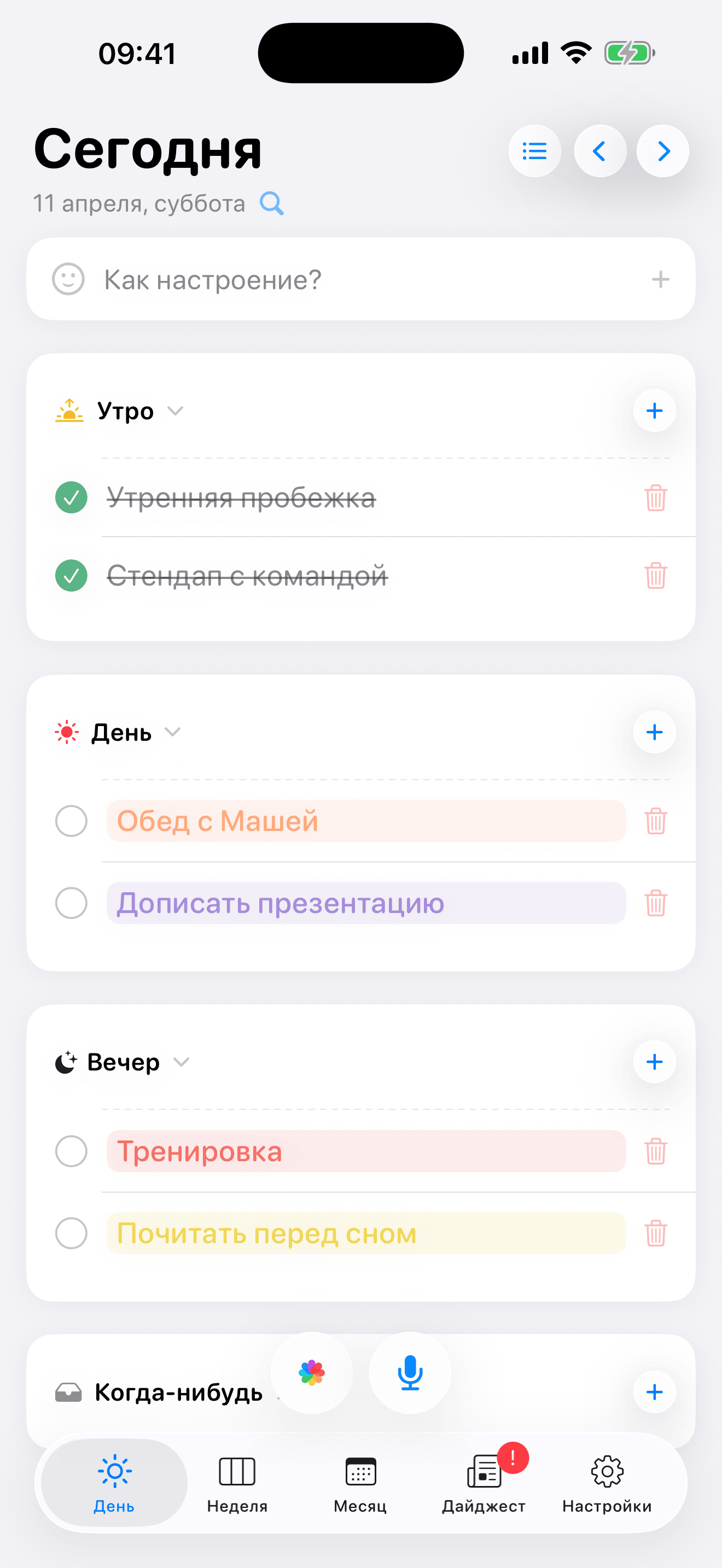
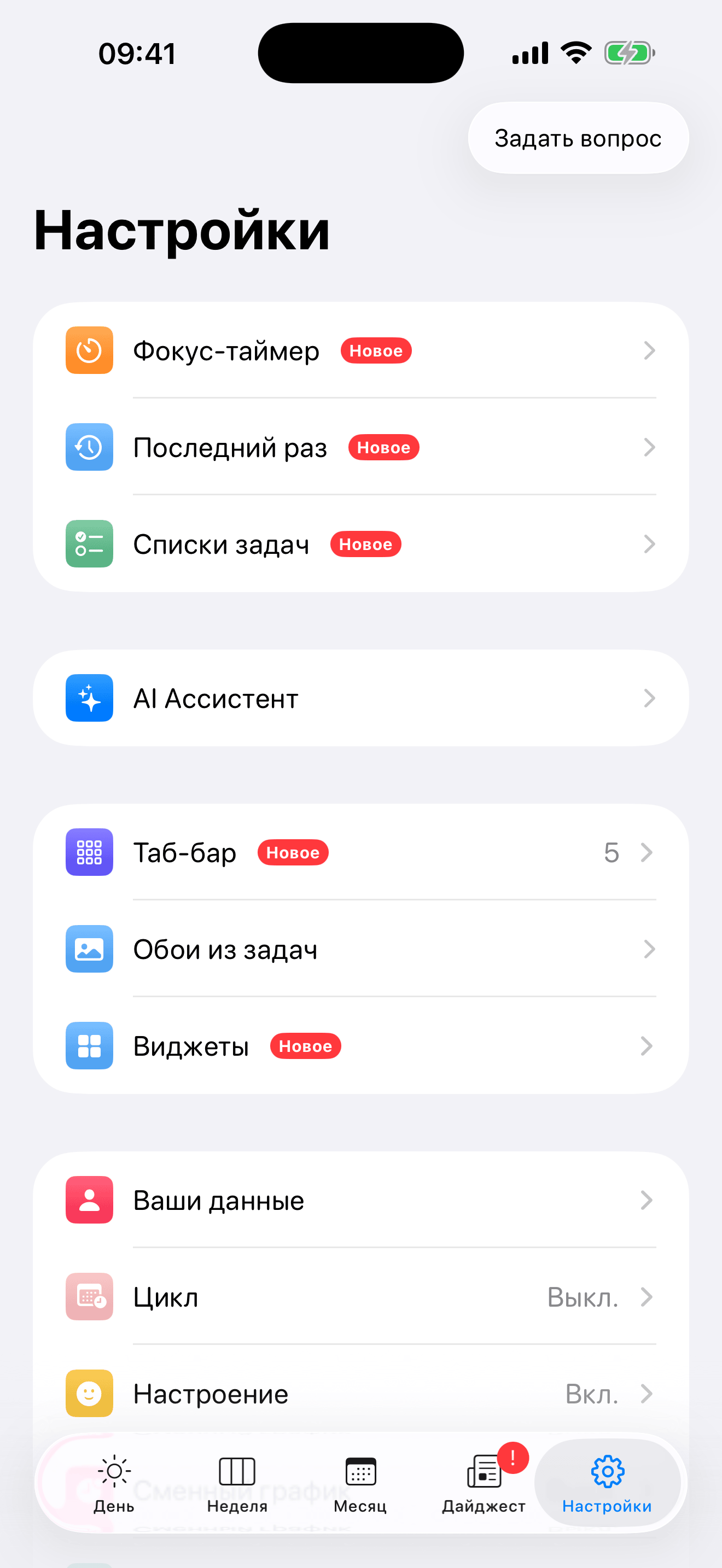
Откройте Настройки → Обои из задач
Перейдите на вкладку Настройки и нажмите «Обои из задач». Откроется редактор обоев с живым предпросмотром.
Настройте обои
В редакторе можно:
- Выбрать фон — фото из галереи, градиент или сплошной цвет
- Переключить светлый или тёмный текст
- Включить нужные блоки — задачи, погода, цитаты, отсчёты, привычки
- Настроить размер шрифта и отступы
- Перетаскивать блоки для изменения порядка
Предпросмотр обновляется в реальном времени.
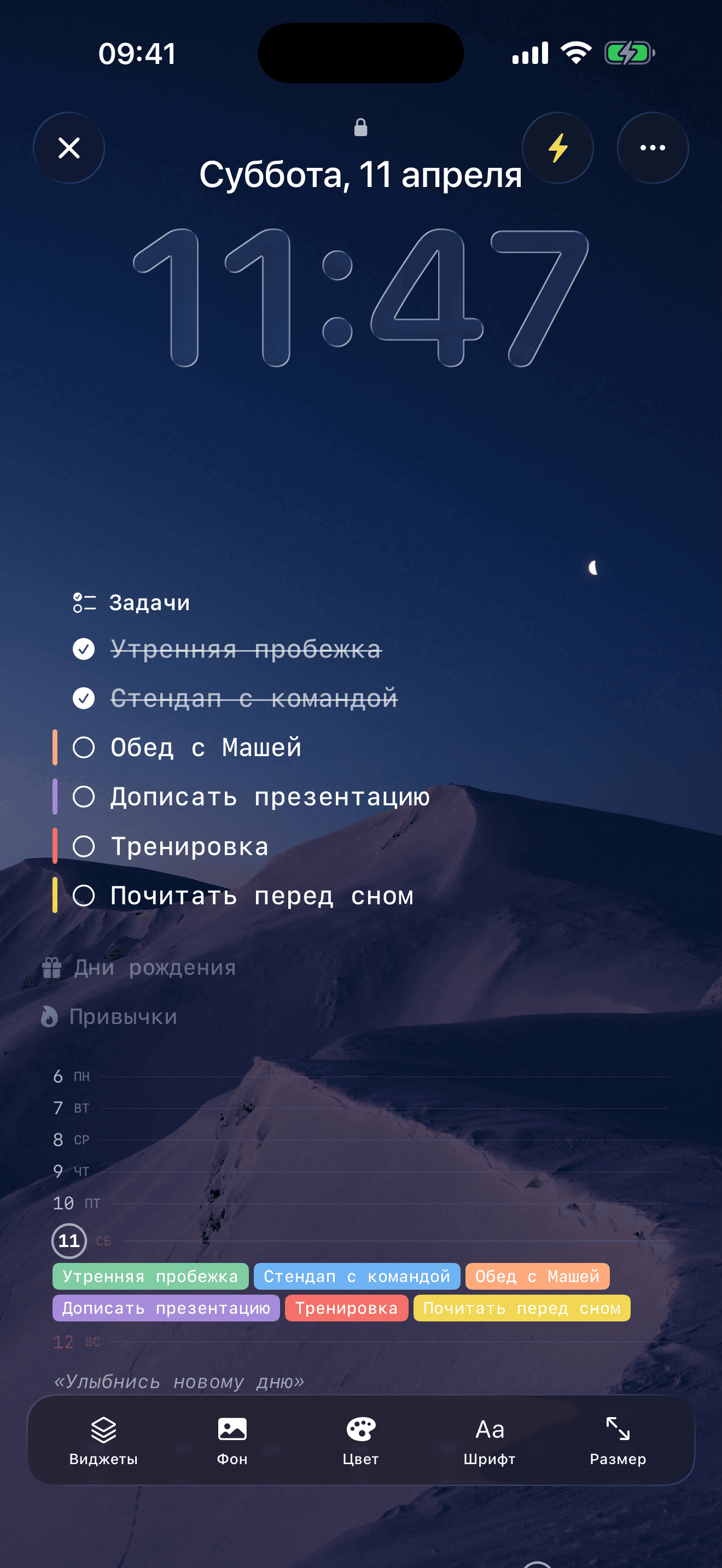
Редактор обоев — выбор фона, переключение блоков, drag and drop.
Сохраните и установите
Нажмите Сохранить — обои сохранятся в Фото. Откройте Фото, найдите изображение, нажмите Поделиться → Сделать обоями и установите на экран блокировки.
Автообновление каждое утро
Обои показывают задачи на сегодня, поэтому их стоит обновлять автоматически. В Eva есть встроенная инструкция — она использует Команды iOS для автогенерации обоев.
- В редакторе обоев нажмите иконку инструкции
- Откроется команда «Set Task Wallpaper Eva» в приложении Команды — нажмите Добавить
- Создайте автоматизацию для автоматического запуска
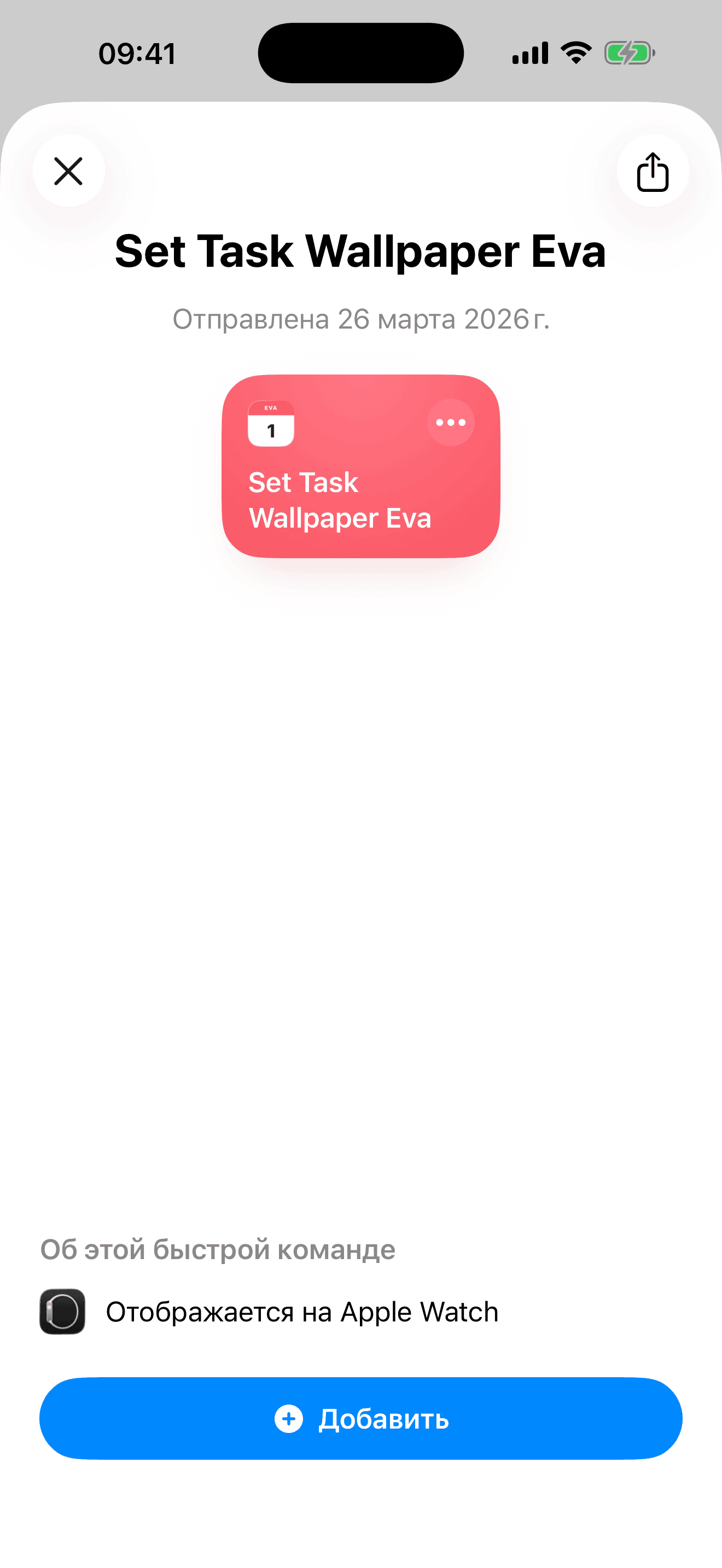
Нажмите «Добавить» для установки команды.
Вариант А: По времени
Создайте автоматизацию по времени (например, 7:00). Каждое утро на экране блокировки — свежий план, погода и новая цитата.
Вариант Б: При закрытии Eva
Установите триггер «Когда приложение закрывается» → Eva. Каждый раз после редактирования задач и выхода из приложения обои обновятся автоматически. Экран блокировки всегда отражает актуальный план.
Как выглядит настройка триггера в Командах:
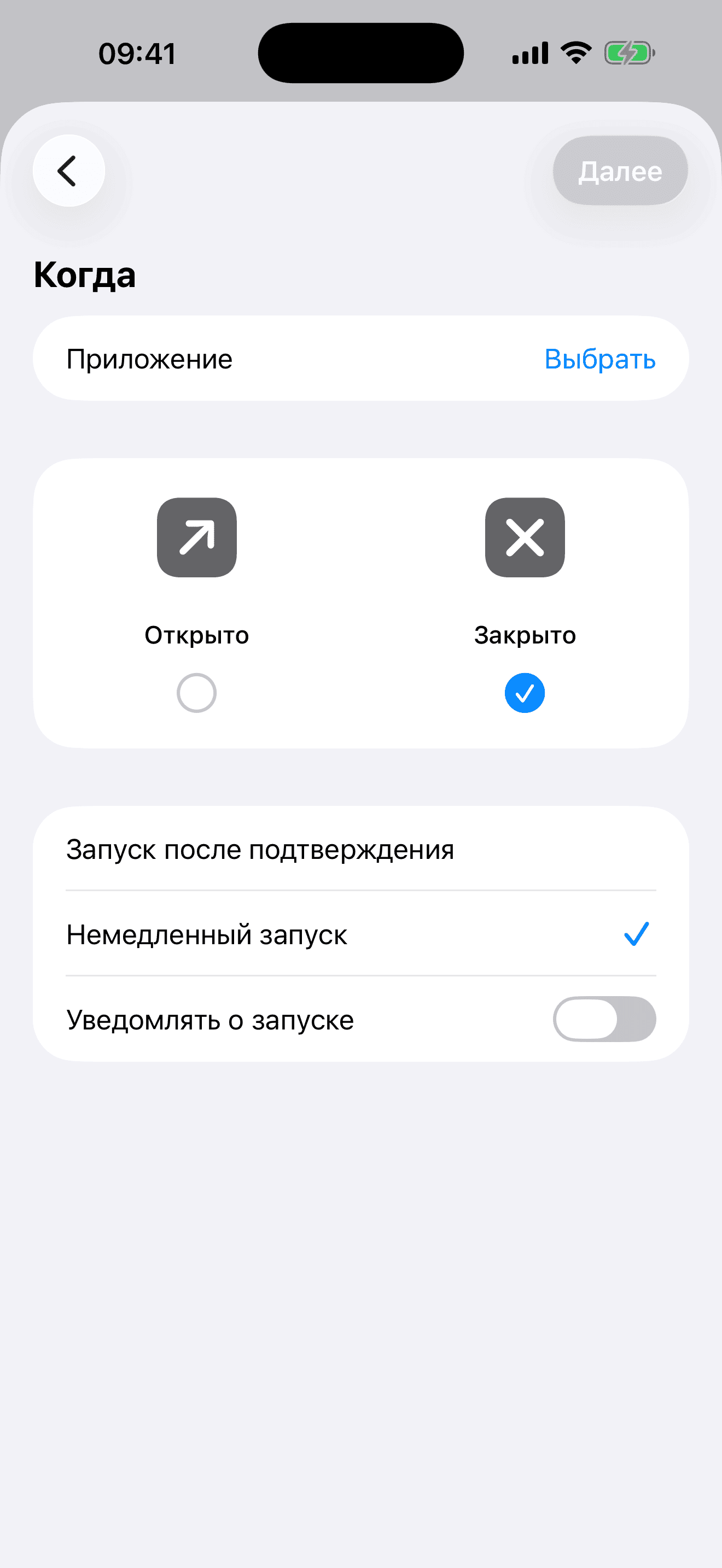
Триггер «Приложение» → «Закрыто» → «Запускать сразу».
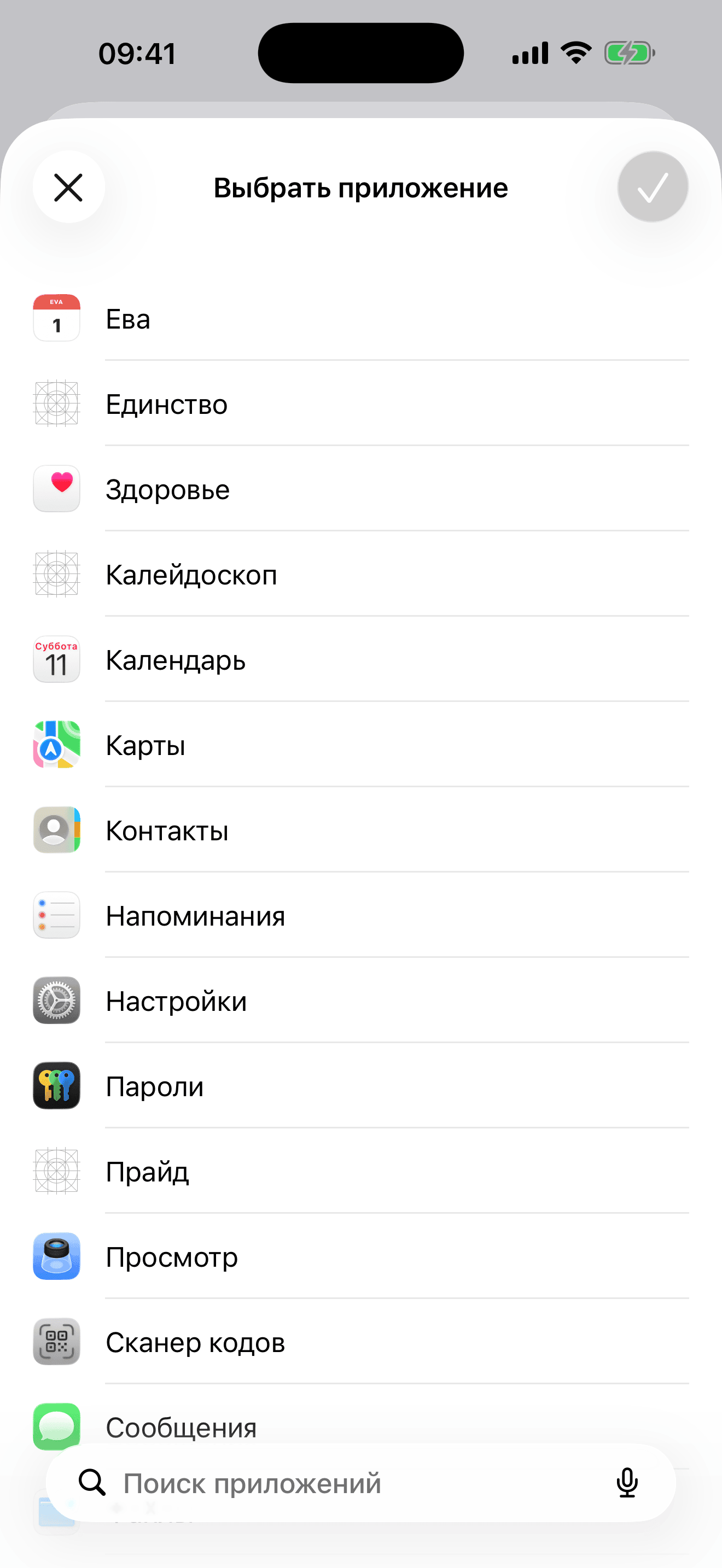
Выберите Eva из списка.
Можно использовать оба варианта: утренний для свежего старта, и «при закрытии» для синхронизации в течение дня.
После настройки экран блокировки обновляется сам. Никаких ежедневных действий.
Советы
- Фото в качестве фона — размытые пейзажи и тёмные градиенты хорошо смотрятся
- Меньше — лучше — 3–4 блока выглядят аккуратнее, чем все сразу
- Светлый текст на тёмном фоне и наоборот — для читаемости
- Включите тени текста, если фон фотографический с переменной контрастностью
«Мне особенно нравится раздел "что надеть" — утром не нужно думать об этом. Приложение сделано с любовью.» — Dominick, App Store
Попробуйте сами
Без регистрации. Без подписок. Без рекламы.
Скачать в App StoreБесплатно. Серьёзно.