Come mettere il piano giornaliero sulla schermata di blocco dell'iPhone
Eva genera uno sfondo per la schermata di blocco a partire dal tuo piano giornaliero: attività, meteo, calendario, citazioni e altro ancora, tutto visibile ogni volta che prendi in mano il telefono. Senza sbloccare né aprire nessuna app.
Puoi anche impostare l'aggiornamento automatico ogni mattina tramite le Automazioni di iOS. Ecco come fare: servono circa 2 minuti.
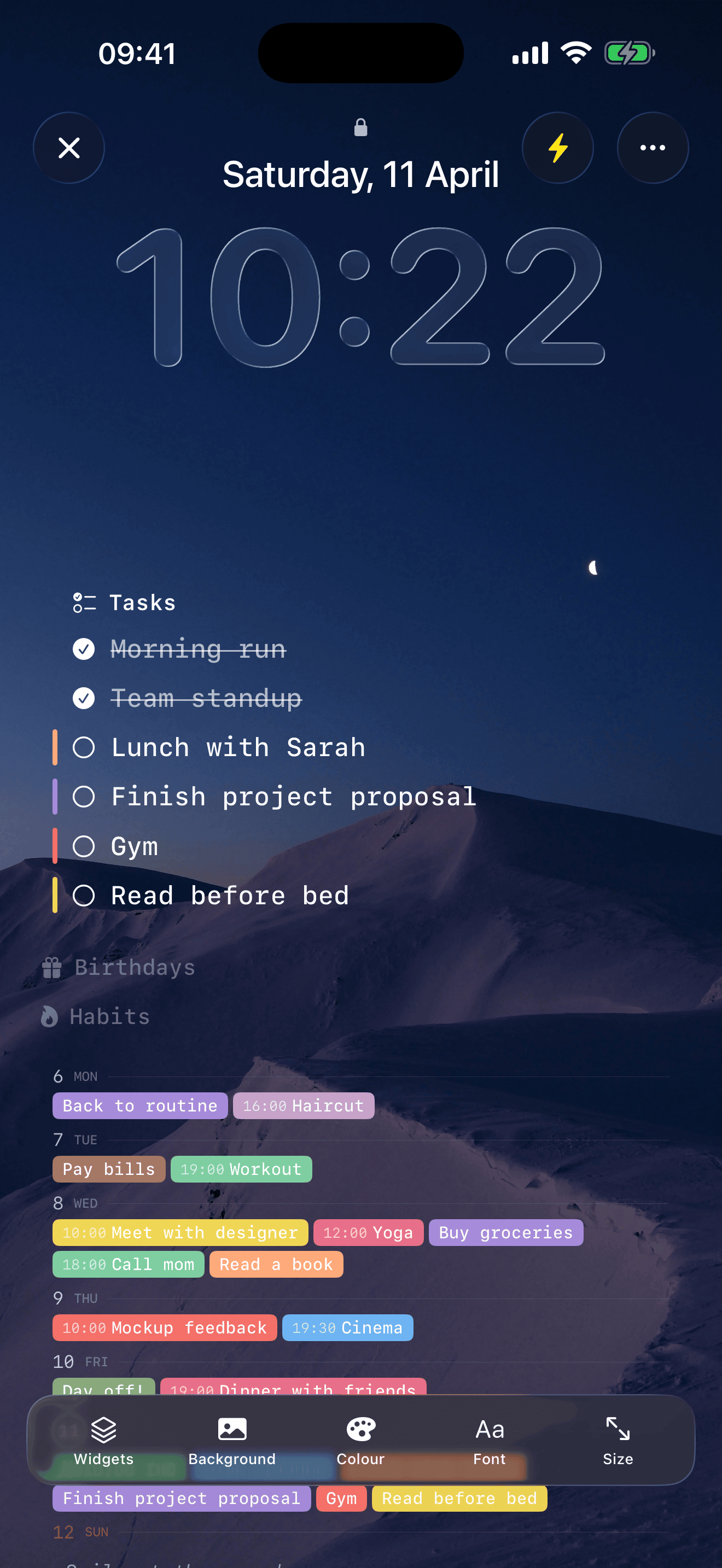
Il tuo piano giornaliero, direttamente sulla schermata di blocco.
Cosa mostra lo sfondo
Scegli tu quali blocchi visualizzare. Le opzioni disponibili:
- Attività di oggi — suddivise per mattina, pomeriggio, sera
- Calendario settimanale — una mini vista della settimana
- Meteo — temperatura e condizioni
- Citazione del giorno
- Festività — per il tuo paese
- Conto alla rovescia — giorni mancanti agli eventi che stai seguendo
- Abitudini — serie giornaliere
- Compleanni — dai tuoi contatti
Tutti i blocchi possono essere attivati/disattivati, riordinati con il drag and drop e personalizzati con font, colori e sfondi diversi.
Configurazione passo passo
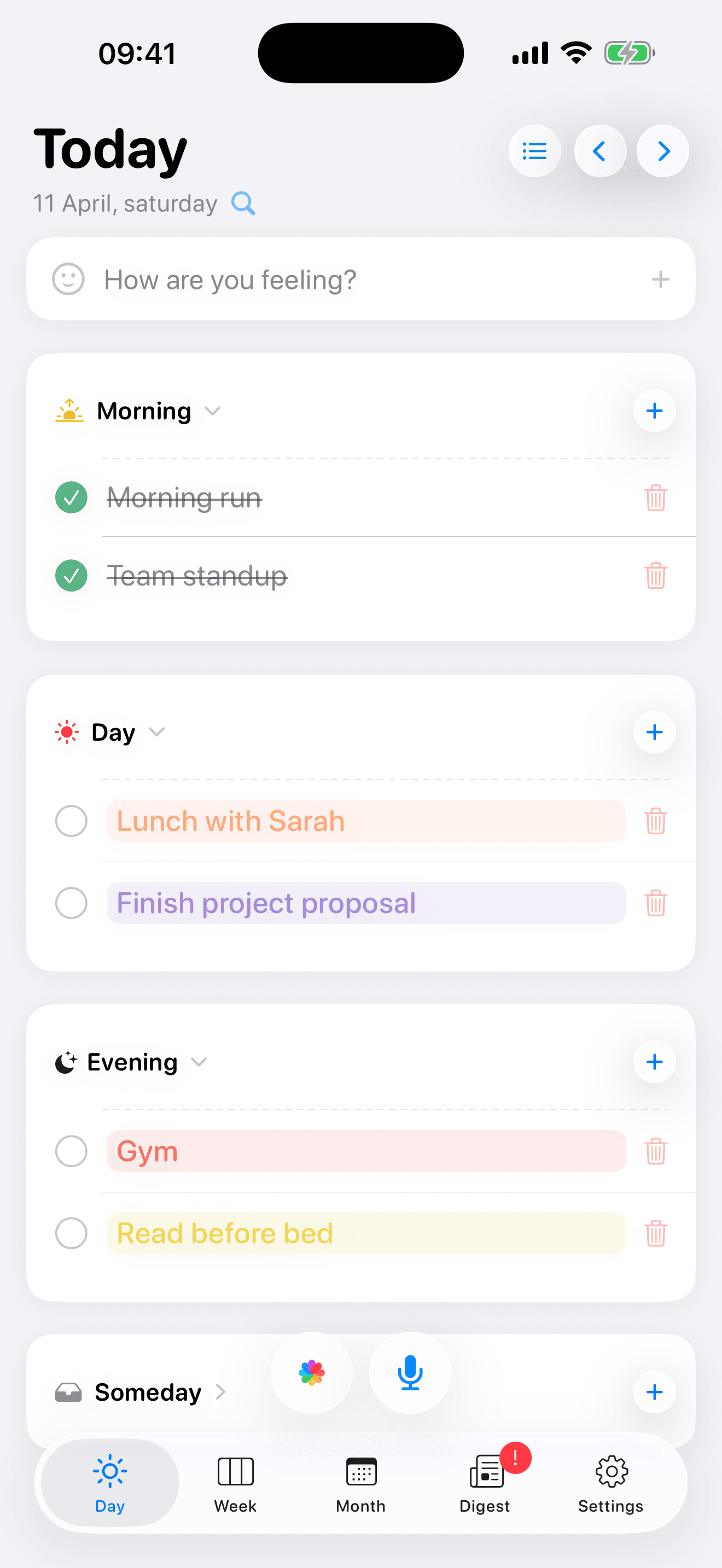
Aggiungi le attività di oggi
Apri Eva e aggiungi qualche attività. Lo sfondo viene generato dal piano del giorno corrente: attività, eventi del calendario, tutto ciò che hai in programma.
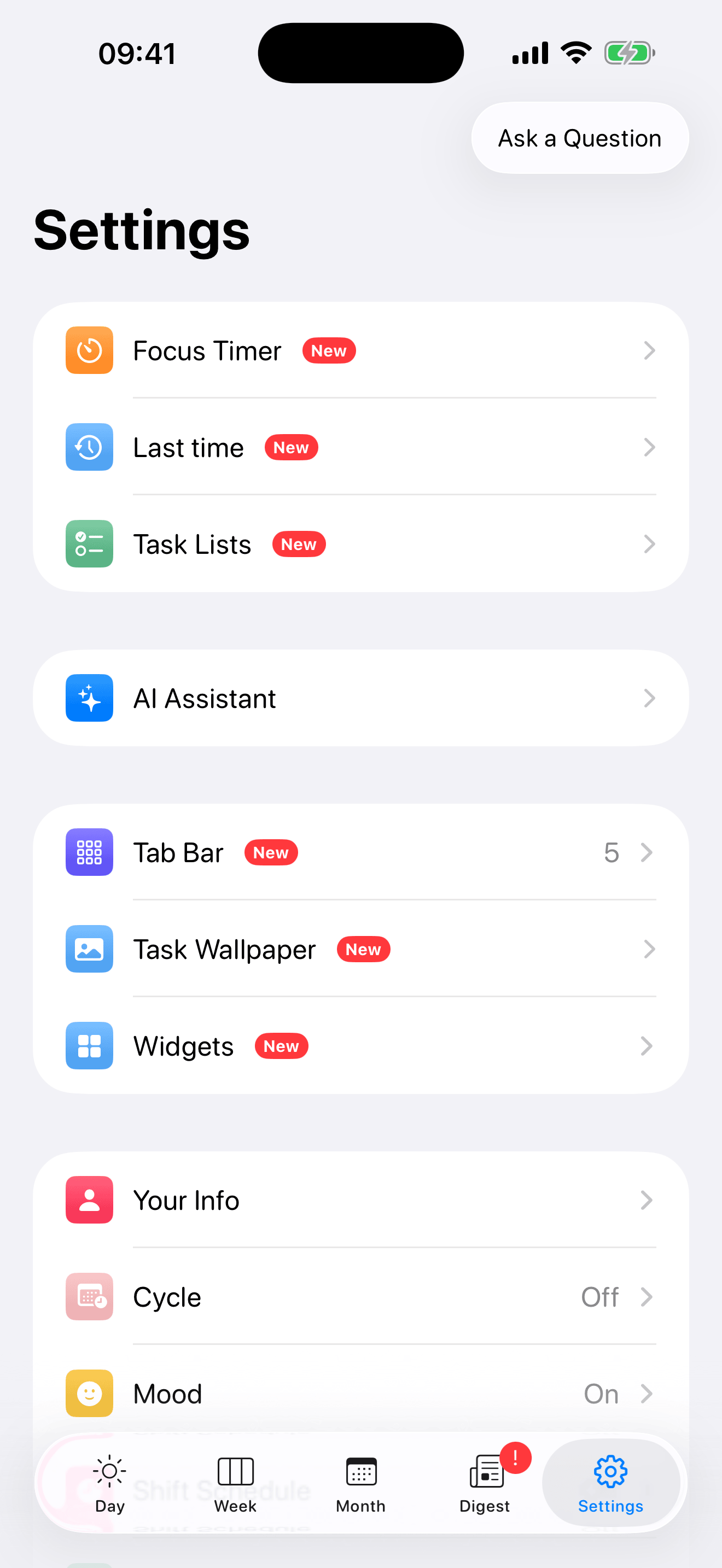
Apri Impostazioni → Sfondo attività
Vai alla scheda Impostazioni e tocca “Sfondo attività”. Si aprirà l'editor dello sfondo con un'anteprima in tempo reale.
Personalizza lo sfondo
Nell'editor puoi:
- Scegliere uno sfondo — foto dalla galleria, gradiente o colore uniforme
- Alternare tra testo chiaro e scuro
- Attivare o disattivare i blocchi — attività, meteo, citazioni, conti alla rovescia, abitudini
- Modificare la dimensione del font e la spaziatura
- Trascinare per riordinare i blocchi come preferisci
L'anteprima si aggiorna in tempo reale mentre effettui le modifiche.
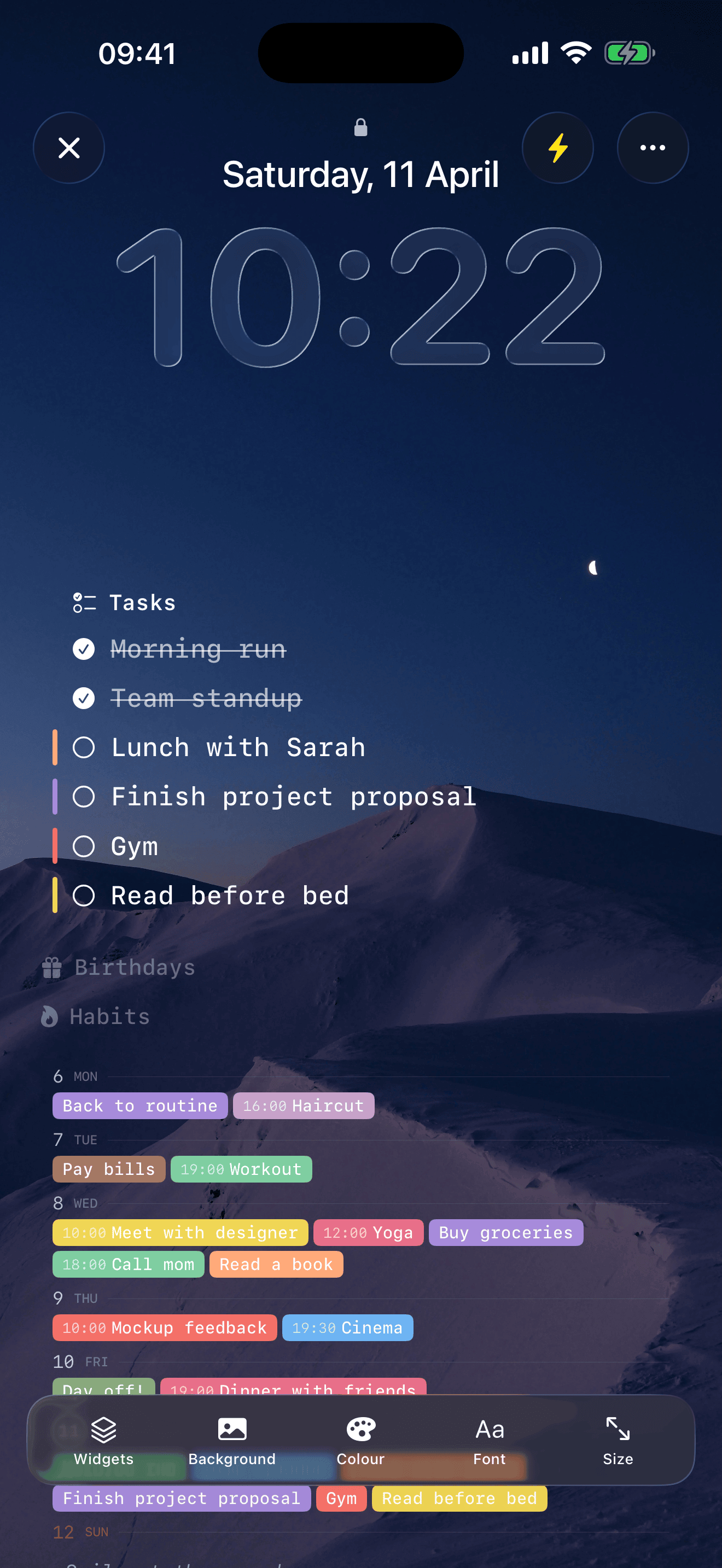
L'editor sfondi: scegli lo sfondo, attiva i blocchi, riordina con il drag and drop.
Salva e imposta come sfondo
Tocca Salva per esportare lo sfondo nelle Foto. Poi apri Foto, trova l'immagine, tocca Condividi → Usa come sfondo e impostalo per la schermata di blocco.
Aggiornamento automatico ogni mattina
Dato che lo sfondo mostra le attività di oggi, conviene aggiornarlo ogni giorno. Eva include una guida alla configurazione che utilizza le Automazioni di iOS per rigenerare lo sfondo automaticamente.
- Nell'editor sfondi, tocca l'icona della guida alla configurazione
- Si aprirà il comando rapido “Set Task Wallpaper Eva” nell'app Comandi Rapidi — tocca Aggiungi comando rapido
- Poi crea un'automazione per eseguirlo automaticamente
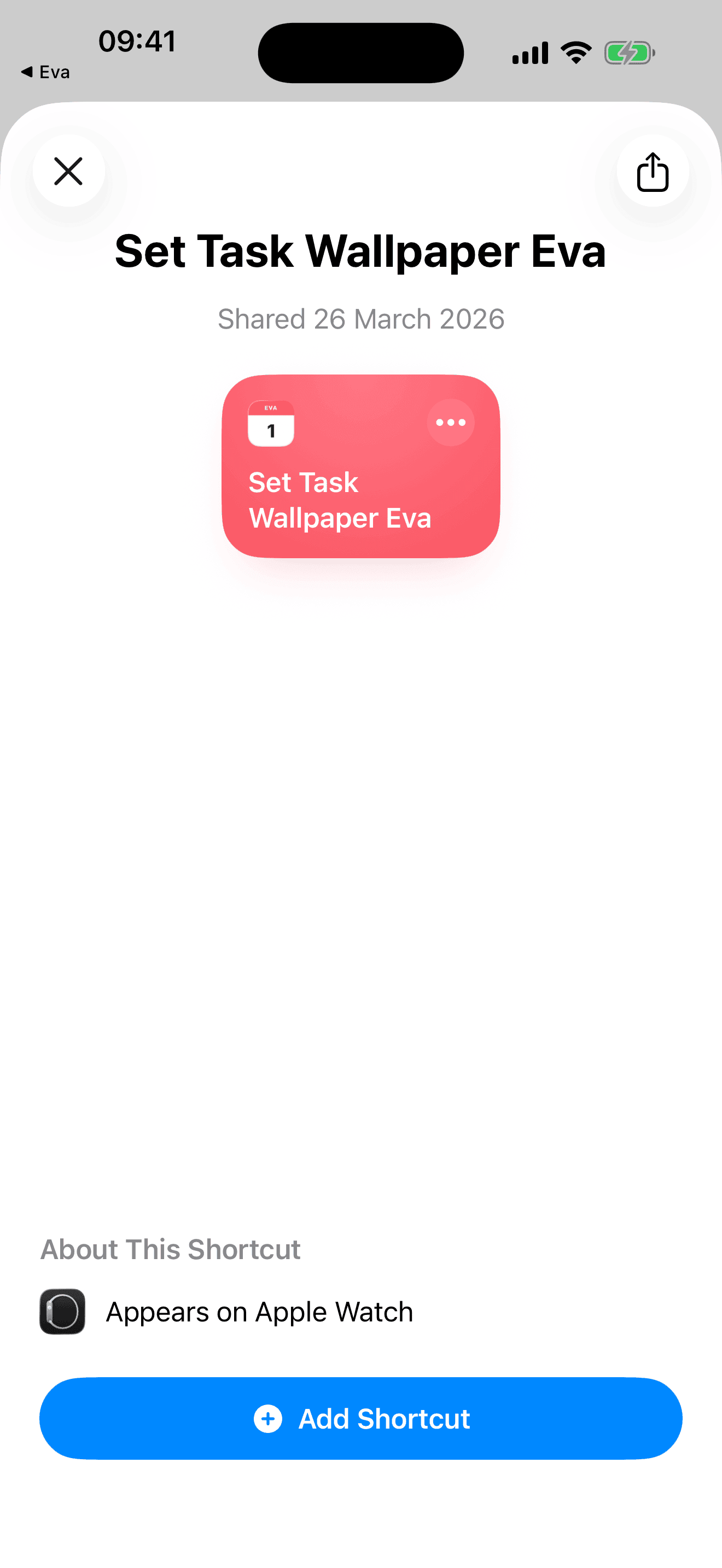
Tocca “Aggiungi comando rapido” per installarlo.
Opzione A: Esecuzione a un orario prestabilito
Crea un'automazione basata sull'orario (es. alle 7:00). Ogni mattina ti sveglierai con uno sfondo aggiornato con il piano del giorno, il meteo attuale e una nuova citazione.
Opzione B: Esecuzione alla chiusura di Eva
Imposta il trigger dell'automazione su “Quando l'app viene chiusa” → Eva. Ogni volta che finisci di modificare le attività e esci dall'app, lo sfondo si aggiorna di conseguenza. Così la schermata di blocco resta sempre sincronizzata con il tuo piano reale.
Ecco come appare il trigger dell'automazione in Comandi Rapidi:
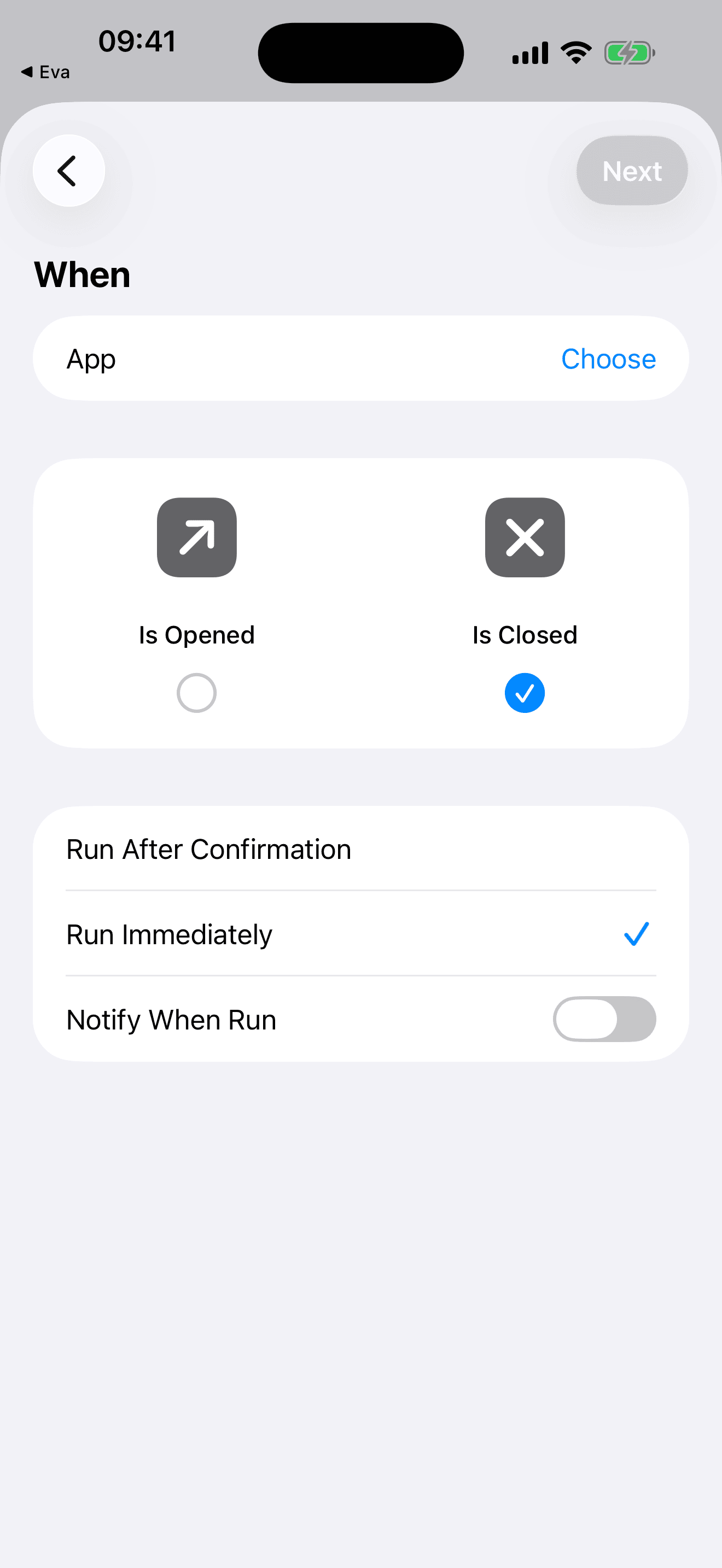
Imposta il trigger su “App”, “Viene chiusa”, “Esegui immediatamente”.
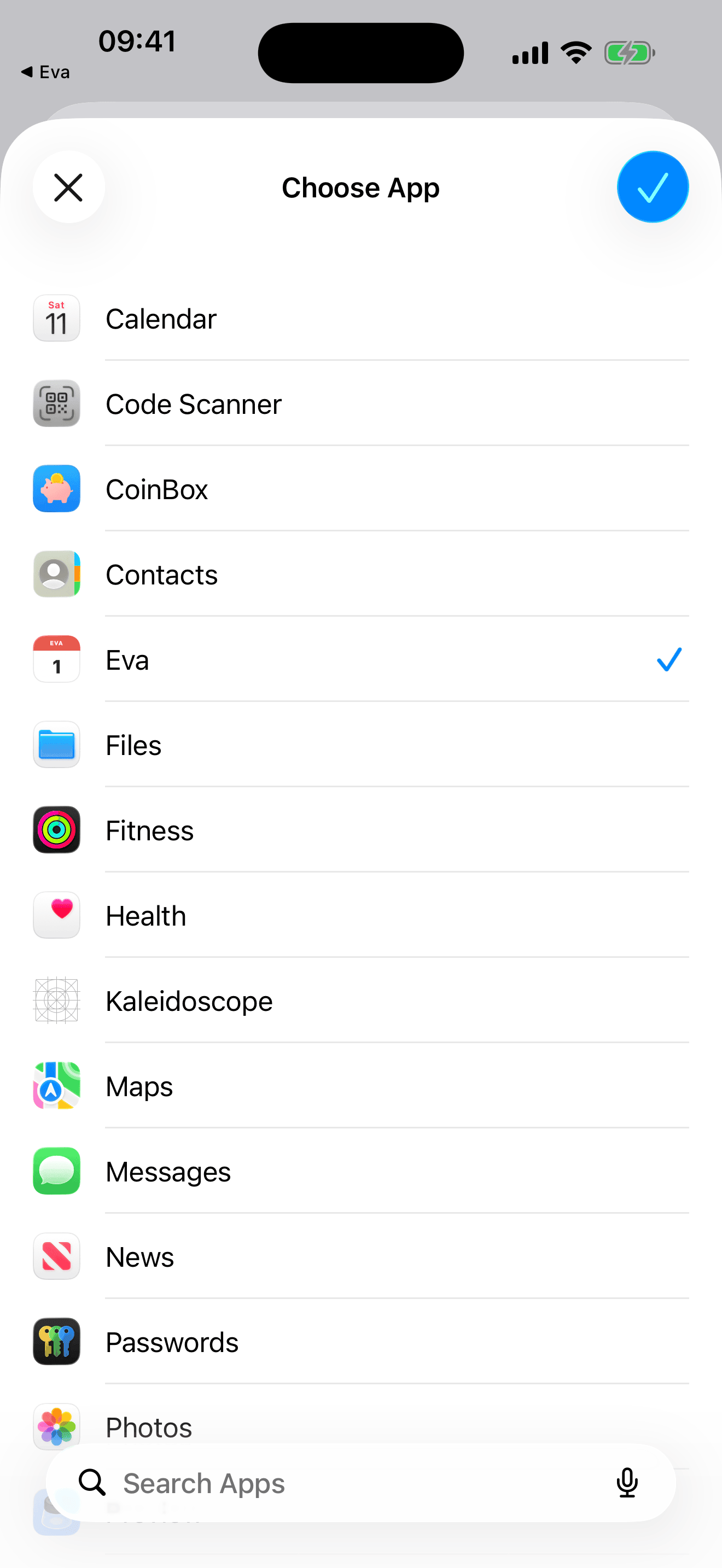
Seleziona Eva dall'elenco delle app.
Puoi usare entrambi i trigger contemporaneamente: al mattino per un inizio aggiornato e “alla chiusura” per mantenerlo sincronizzato mentre completi le attività durante la giornata.
Una volta configurato, la schermata di blocco si aggiorna da sola. Nessuno sforzo quotidiano.
Consigli
- Gli sfondi fotografici rendono molto bene, specialmente paesaggi sfocati o gradienti scuri
- Meno è meglio — 3–4 blocchi risultano più ordinati che mostrare tutto insieme
- Usa testo chiaro su sfondi scuri e viceversa per la leggibilità
- Attiva le ombre del testo se la foto di sfondo ha un contrasto variabile
“Mi piace particolarmente la sezione ‘cosa indossare’ — non devo più pensarci la mattina. È un'app fatta con amore.” — Dominick, recensione App Store
Provalo
Nessun account. Nessun abbonamento. Nessuna pubblicità.
Scarica dall'App StoreGratis. Sul serio.