Günlük Planınızı iPhone Kilit Ekranına Nasıl Koyarsınız
Eva, günlük planınızdan kilit ekranı duvar kağıdı oluşturabilir. Görevler, hava durumu, takvim, alıntılar ve daha fazlası — telefonunuzu her elinize aldığınızda görünür. Kilidini açmanıza veya uygulama açmanıza gerek yok.
Üstelik iOS Kısayolları ile her sabah otomatik güncellenmesini sağlayabilirsiniz. İşte kurulumun tamamı — yaklaşık 2 dakika sürer.
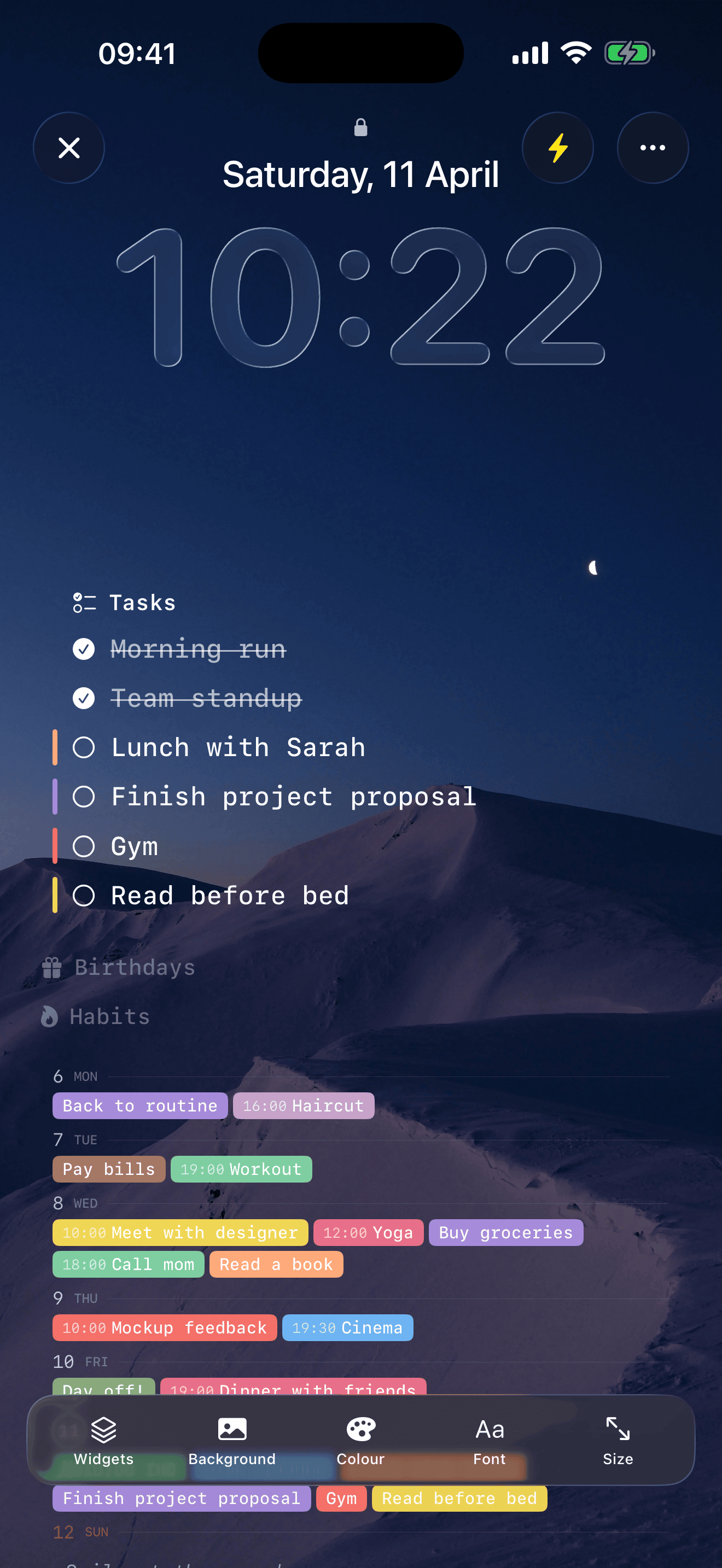
Günlük planınız, doğrudan kilit ekranınızda.
Duvar kağıdında neler var
Hangi blokları göstereceğinizi siz seçersiniz. Mevcut seçenekler:
- Bugünün görevleri — sabah, öğleden sonra, akşam olarak gruplanmış
- Haftalık takvim — mini hafta görünümü
- Hava durumu — sıcaklık ve hava koşulları
- Günün sözü
- Resmi tatiller — ülkenize özel
- Geri sayımlar — takip ettiğiniz etkinliklere kalan gün
- Alışkanlıklar — günlük seriler
- Doğum günleri — kişilerinizden
Tüm bloklar açılıp kapatılabilir, sürükleyerek yeniden sıralanabilir, farklı yazı tipleri, renkler ve arka planlarla özelleştirilebilir.
Adım adım kurulum
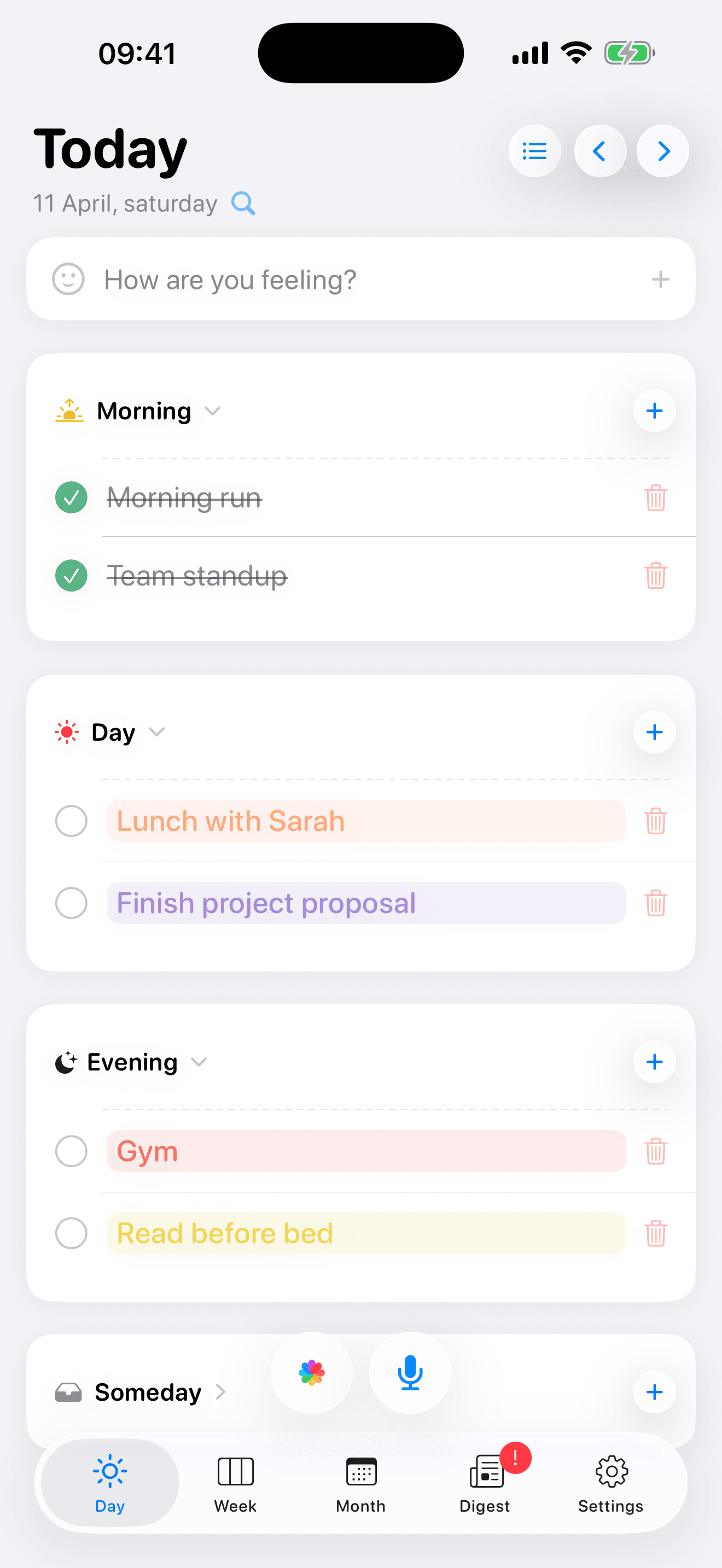
Bugün için görevlerinizi ekleyin
Eva'yı açın ve birkaç görev ekleyin. Duvar kağıdı günün planından oluşturulur — görevler, takvim etkinlikleri, ne planladıysanız.
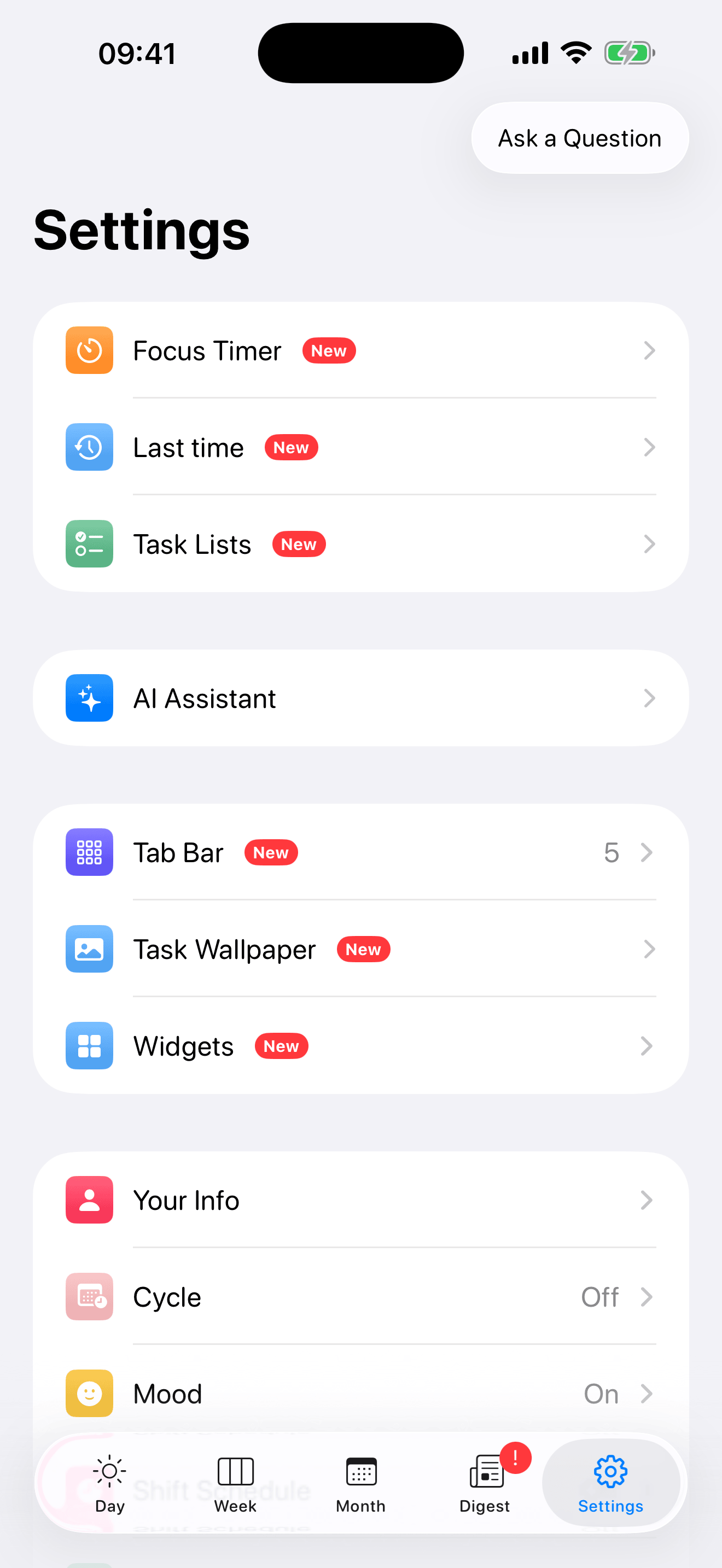
Ayarlar → Görev Duvar Kağıdı'nı açın
Ayarlar sekmesine gidin ve "Görev Duvar Kağıdı"na dokunun. Canlı önizlemeli duvar kağıdı düzenleyicisi açılır.
Duvar kağıdınızı düzenleyin
Düzenleyicide şunları yapabilirsiniz:
- Arka plan seçin — galeriden fotoğraf, gradyan veya düz renk
- Açık ve koyu yazı arasında geçiş yapın
- Blokları açıp kapatın — görevler, hava durumu, alıntılar, geri sayımlar, alışkanlıklar
- Yazı boyutunu ve aralığı değiştirin
- Blokları sürükleyerek istediğiniz sıraya dizin
Değişiklik yaptıkça önizleme anında güncellenir.
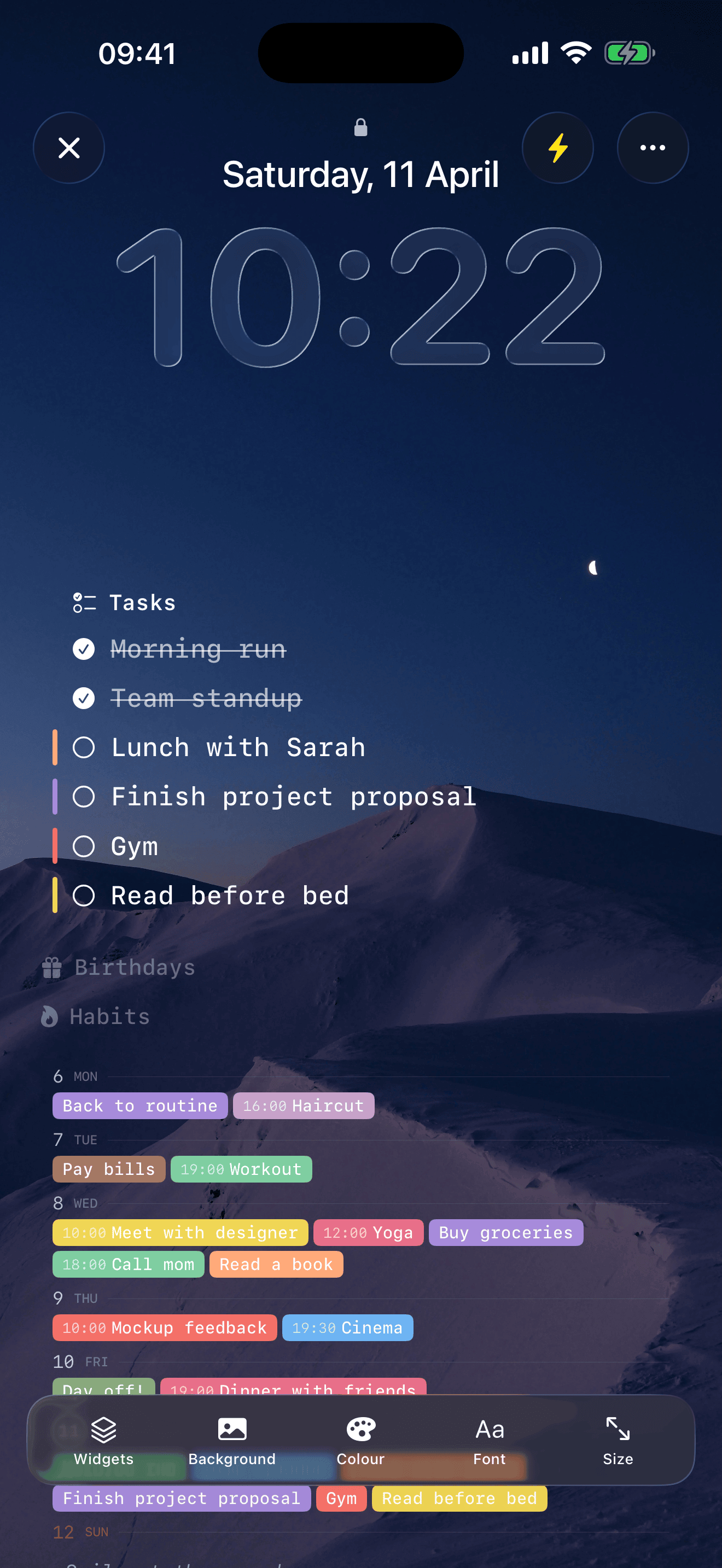
Duvar kağıdı düzenleyicisi — arka plan seçin, blokları ayarlayın, sürükleyerek sıralayın.
Kaydedin ve duvar kağıdı olarak ayarlayın
Kaydet'e dokunarak duvar kağıdını Fotoğraflar'a aktarın. Sonra Fotoğraflar'ı açın, görseli bulun, Paylaş → Duvar Kağıdı Olarak Kullan'a dokunun ve kilit ekranınıza ayarlayın.
Her sabah otomatik güncelleme
Duvar kağıdı bugünün görevlerini gösterdiğinden, her gün yenilenmesini istersiniz. Eva bunun için bir kurulum rehberi içerir — iOS Kısayolları ile duvar kağıdınızı otomatik olarak yeniden oluşturur.
- Duvar kağıdı düzenleyicisinde kurulum rehberi simgesine dokunun
- Kısayollar uygulamasında "Set Task Wallpaper Eva" kısayolunu açar — Kısayol Ekle'ye dokunun
- Ardından otomatik çalıştırmak için bir otomasyon oluşturun
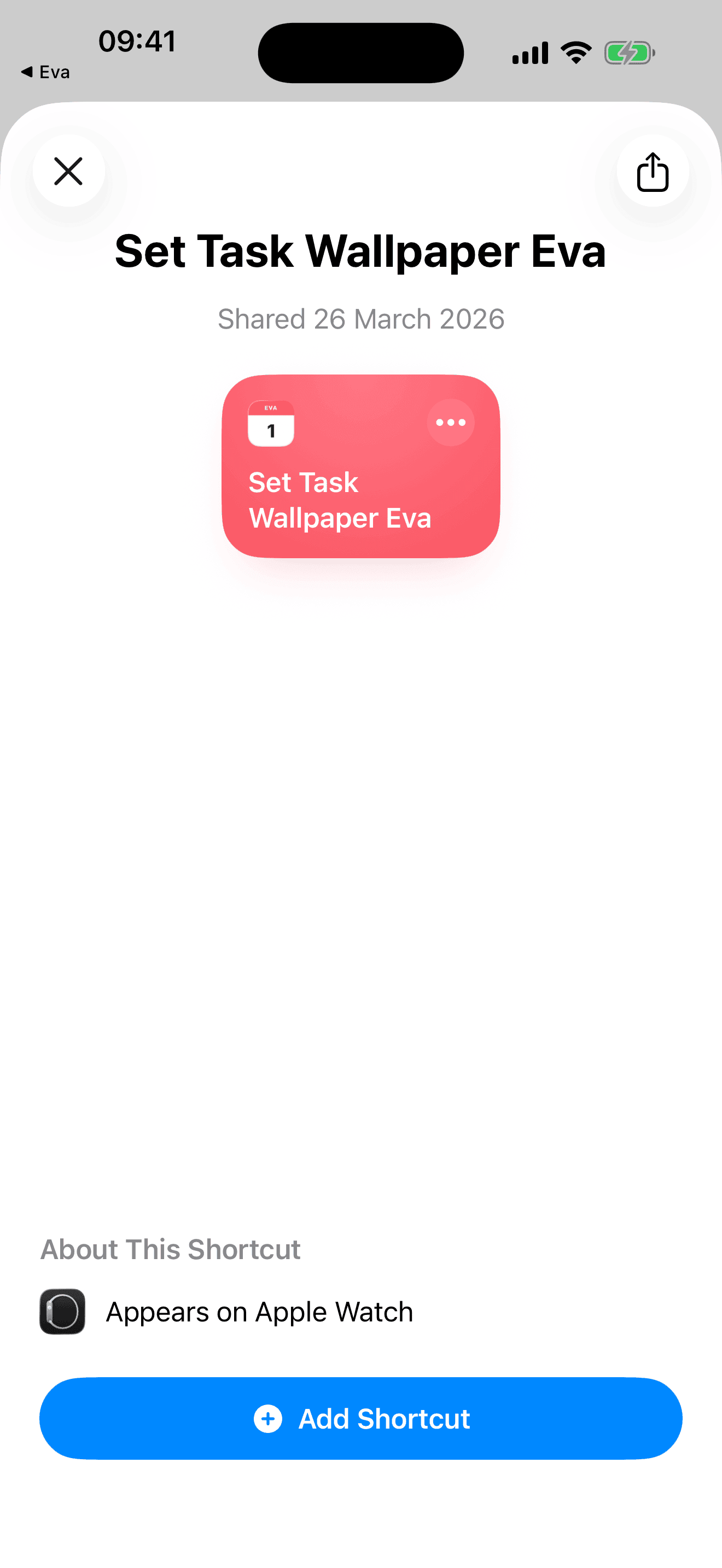
Yüklemek için "Kısayol Ekle"ye dokunun.
Seçenek A: Belirli bir saatte çalıştırın
Zamana dayalı bir otomasyon oluşturun (örn. sabah 7:00). Her sabah uyandığınızda günün planı, güncel hava durumu ve yeni bir alıntıyla karşılaşırsınız.
Seçenek B: Eva'yı kapattığınızda çalıştırın
Otomasyon tetikleyicisini "Uygulama kapatıldığında" → Eva olarak ayarlayın. Görevlerinizi düzenleyip uygulamadan her çıktığınızda duvar kağıdı güncellenir. Kilit ekranınız gün boyunca gerçek planınızla senkronize kalır.
Kısayollar'da otomasyon tetikleyicisi şöyle görünür:
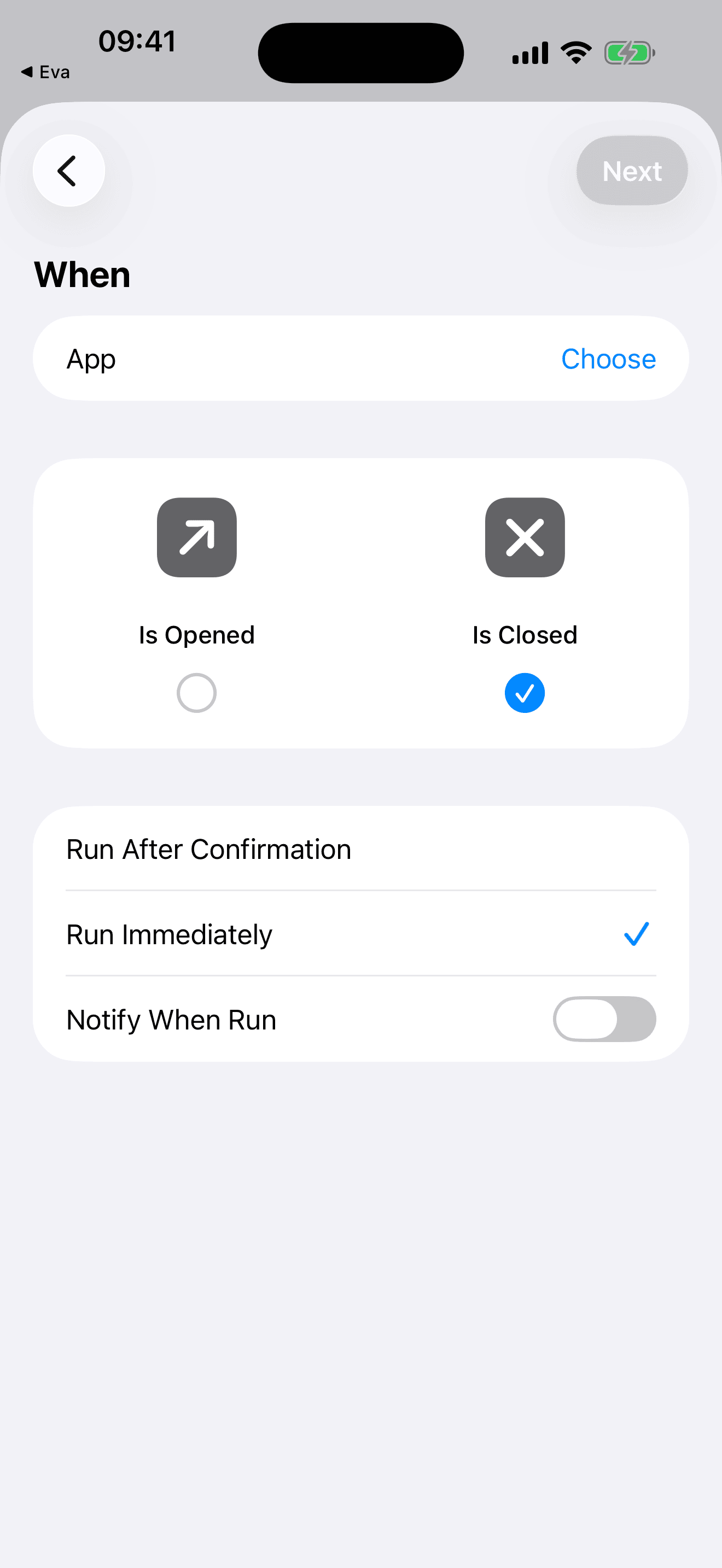
Tetikleyiciyi "Uygulama", "Kapatıldığında", "Hemen Çalıştır" olarak ayarlayın.
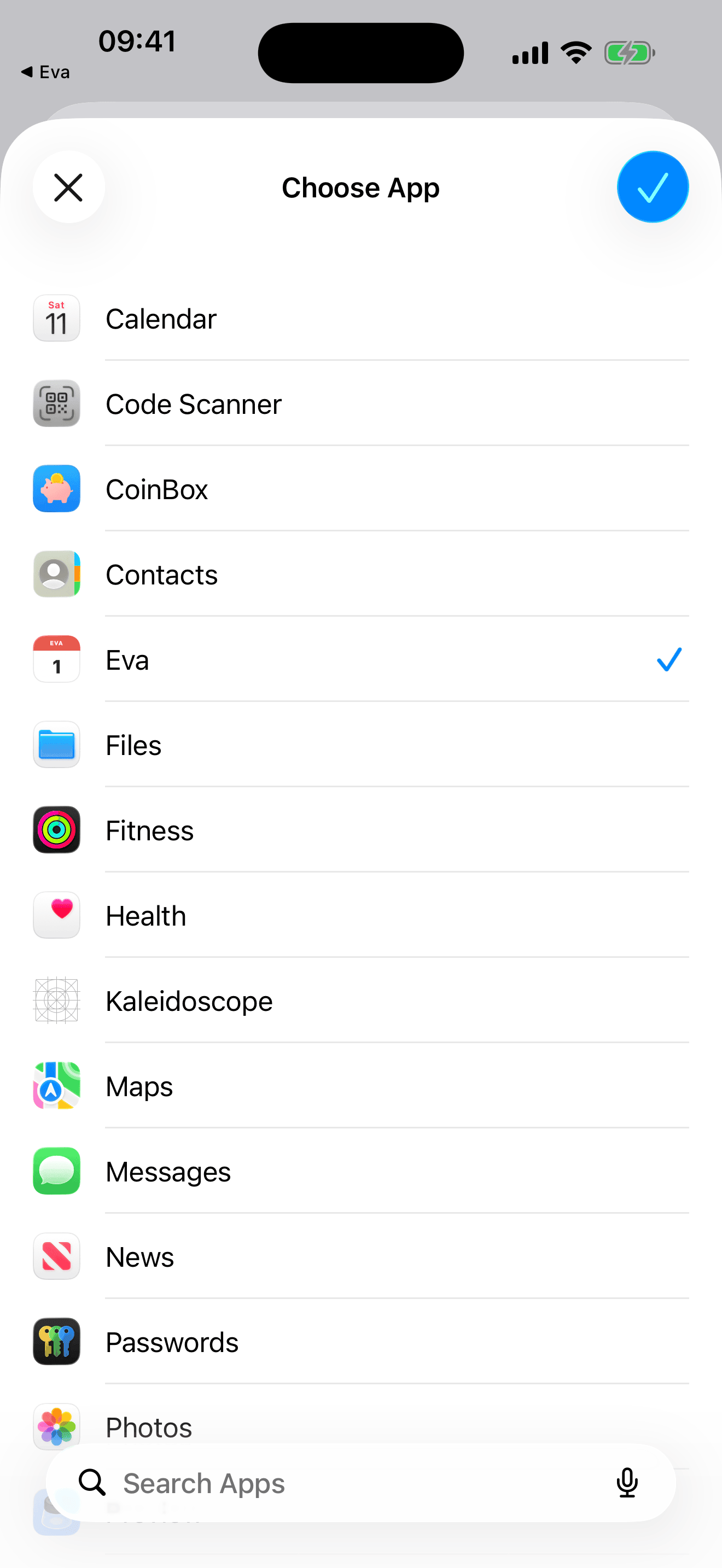
Uygulama listesinden Eva'yı seçin.
Her iki tetikleyiciyi birlikte kullanabilirsiniz — sabah taze bir başlangıç için, "kapanışta" ise gün boyunca görevleri tamamladıkça güncel tutmak için.
Kurulumu tamamladığınızda kilit ekranınız kendi kendine yenilenir. Günlük efor sıfır.
İpuçları
- Fotoğraf arka planları harika görünür — özellikle bulanık manzaralar veya koyu gradyanlar
- Az çoktur — 3-4 blok, her şeyi aynı anda göstermekten daha temiz durur
- Okunabilirlik için koyu arka planlarda açık yazı, tam tersi şekilde kullanın
- Arka plan fotoğrafınız karışık kontrasta sahipse metin gölgelerini açın
"Özellikle 'ne giymeli' bölümünü çok beğeniyorum — sabahları düşünmeme gerek kalmıyor. Sevgiyle yapılmış bir uygulama." — Dominick, App Store değerlendirmesi