Como colocar seu plano diario na tela de bloqueio do iPhone
O Eva pode gerar um papel de parede para a tela de bloqueio a partir do seu plano diario — suas tarefas, clima, calendario, frases e muito mais, tudo visivel toda vez que voce pegar o celular. Sem precisar desbloquear ou abrir nenhum app.
Voce tambem pode configurar a atualizacao automatica toda manha usando os Atalhos do iOS. Veja o passo a passo — leva cerca de 2 minutos.
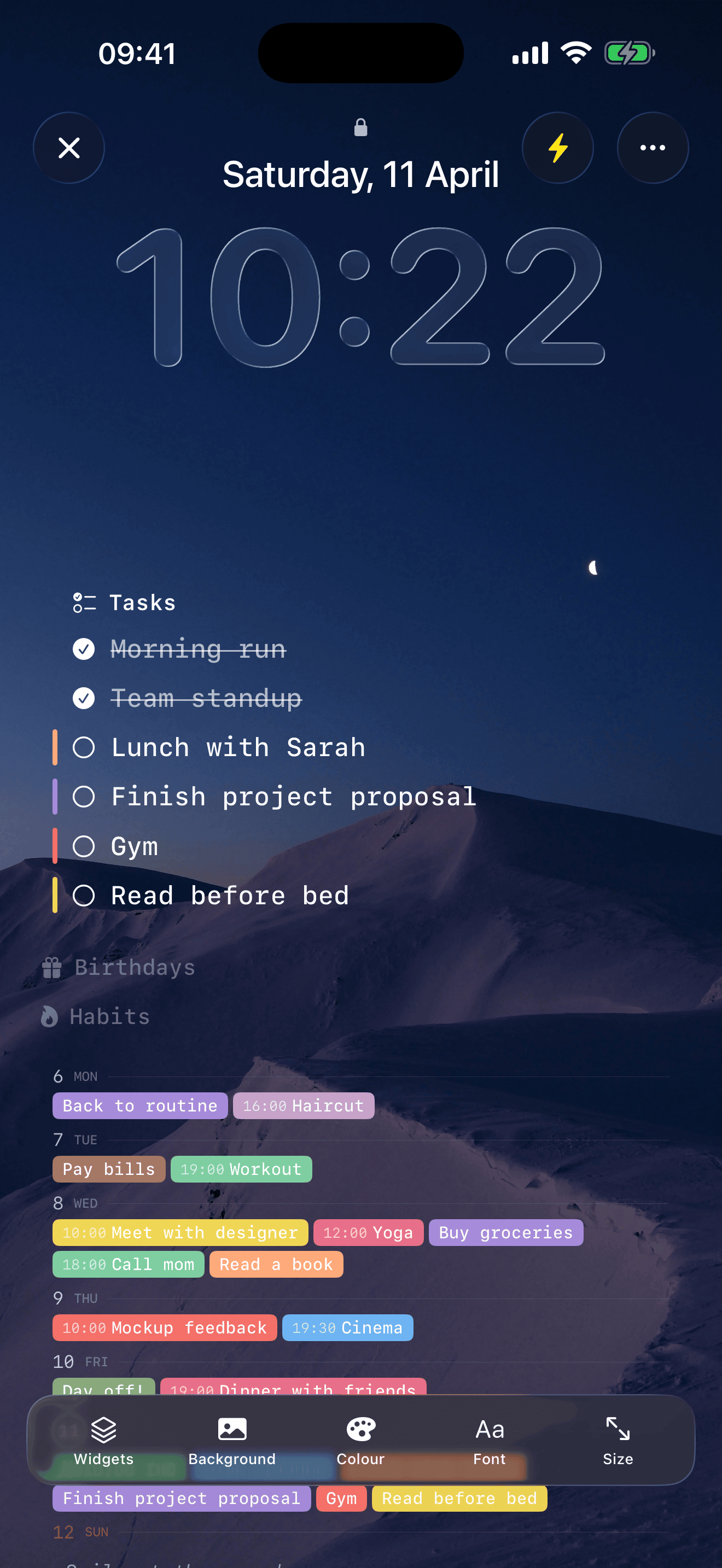
Seu plano diario direto na tela de bloqueio.
O que aparece no papel de parede
Voce escolhe quais blocos exibir. Opcoes disponiveis:
- Tarefas de hoje — agrupadas por manha, tarde e noite
- Calendario semanal — uma mini visualizacao da semana
- Clima — temperatura e condicoes
- Frase do dia
- Feriados — do seu pais
- Contagens regressivas — dias ate eventos que voce acompanha
- Habitos — sequencias diarias
- Aniversarios — dos seus contatos
Todos os blocos podem ser ativados ou desativados, reordenados com arrastar e soltar, e personalizados com diferentes fontes, cores e fundos.
Configuracao passo a passo
Adicione suas tarefas do dia
Abra o Eva e adicione algumas tarefas. O papel de parede e gerado a partir do plano do dia atual — tarefas, eventos do calendario, tudo que voce tiver agendado.
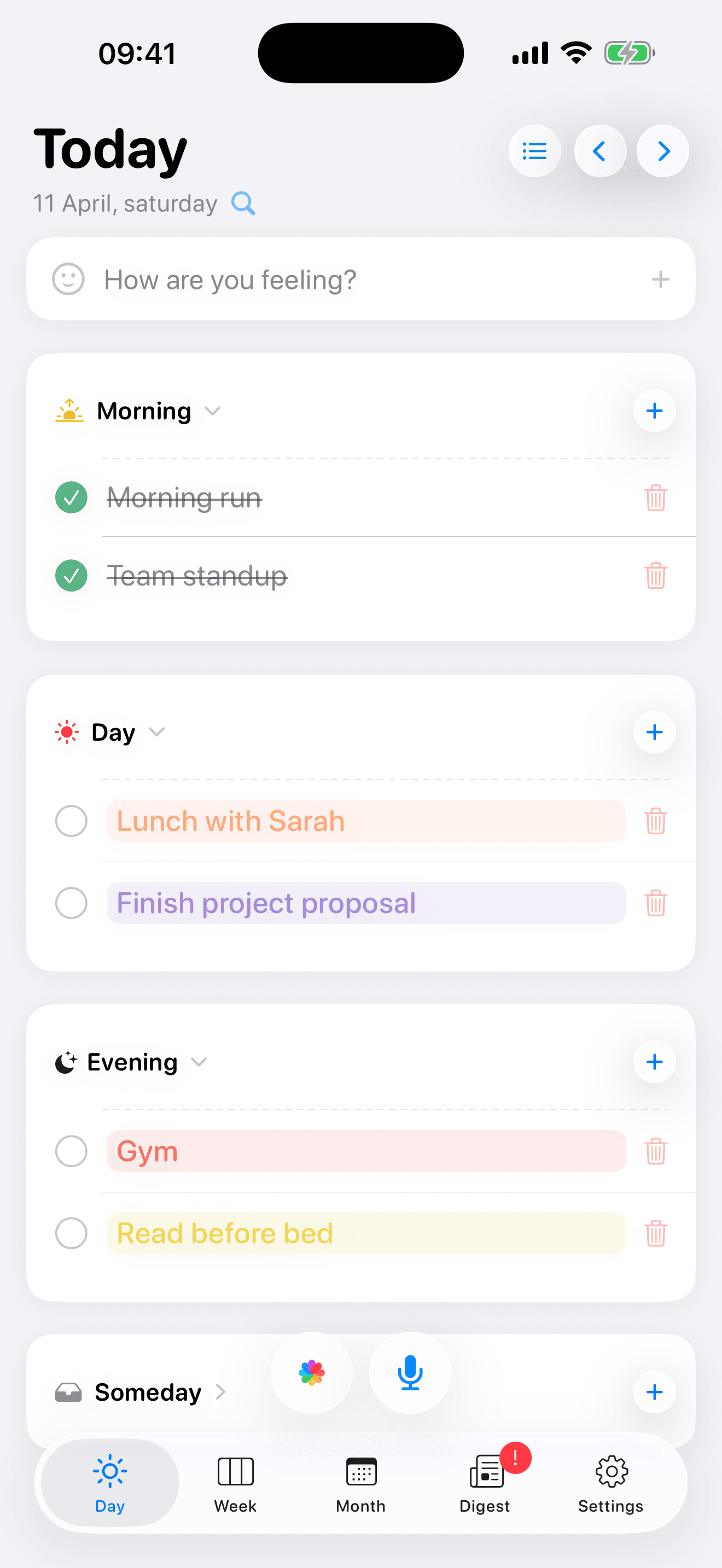
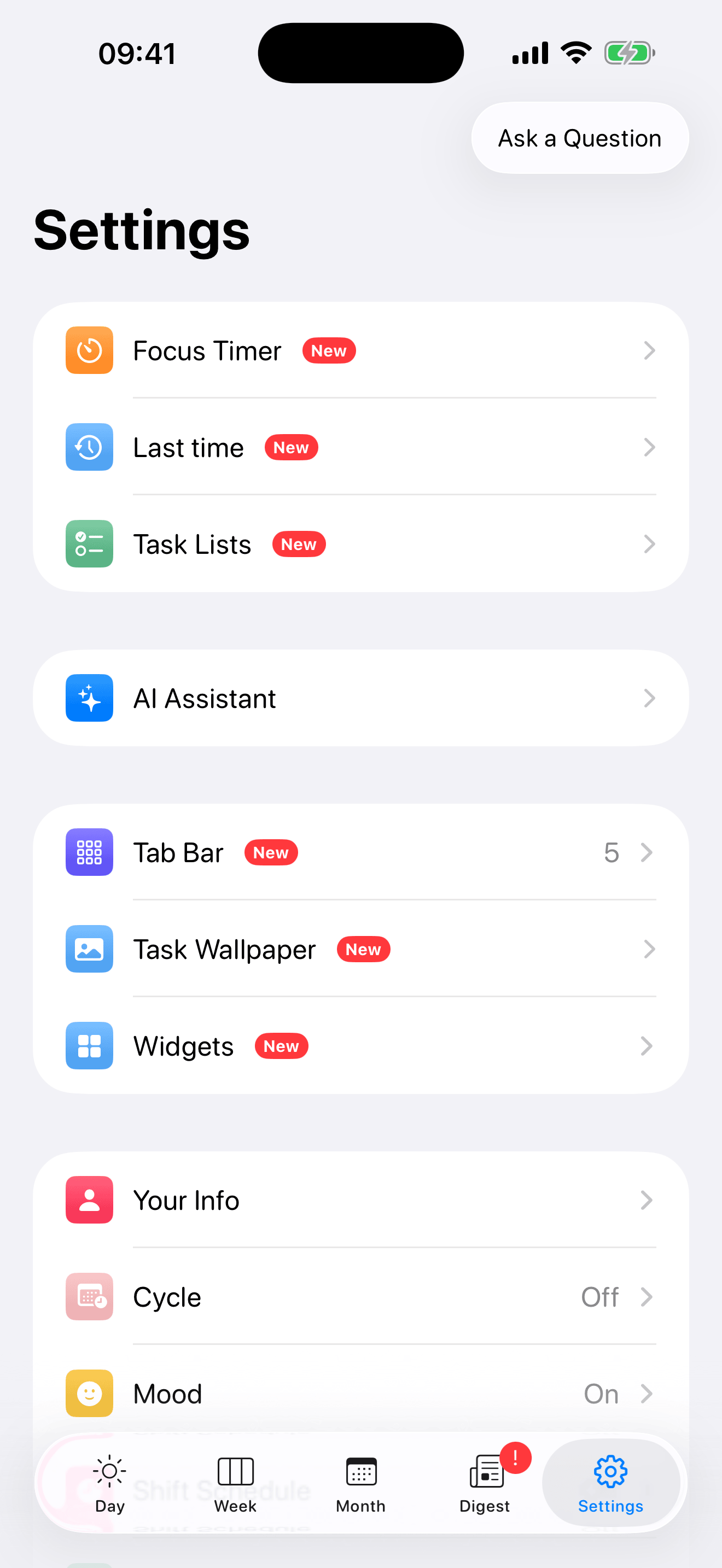
Abra Ajustes → Papel de parede de tarefas
Va ate a aba Ajustes e toque em "Papel de parede de tarefas". Isso abre o editor de papel de parede com uma pre-visualizacao ao vivo.
Configure seu papel de parede
No editor voce pode:
- Escolher um fundo — foto da sua galeria, gradiente ou cor solida
- Alternar entre texto claro e escuro
- Ativar ou desativar blocos — tarefas, clima, frases, contagens regressivas, habitos
- Alterar o tamanho da fonte e espacamento
- Arrastar para reordenar os blocos como preferir
A pre-visualizacao atualiza em tempo real conforme voce faz alteracoes.
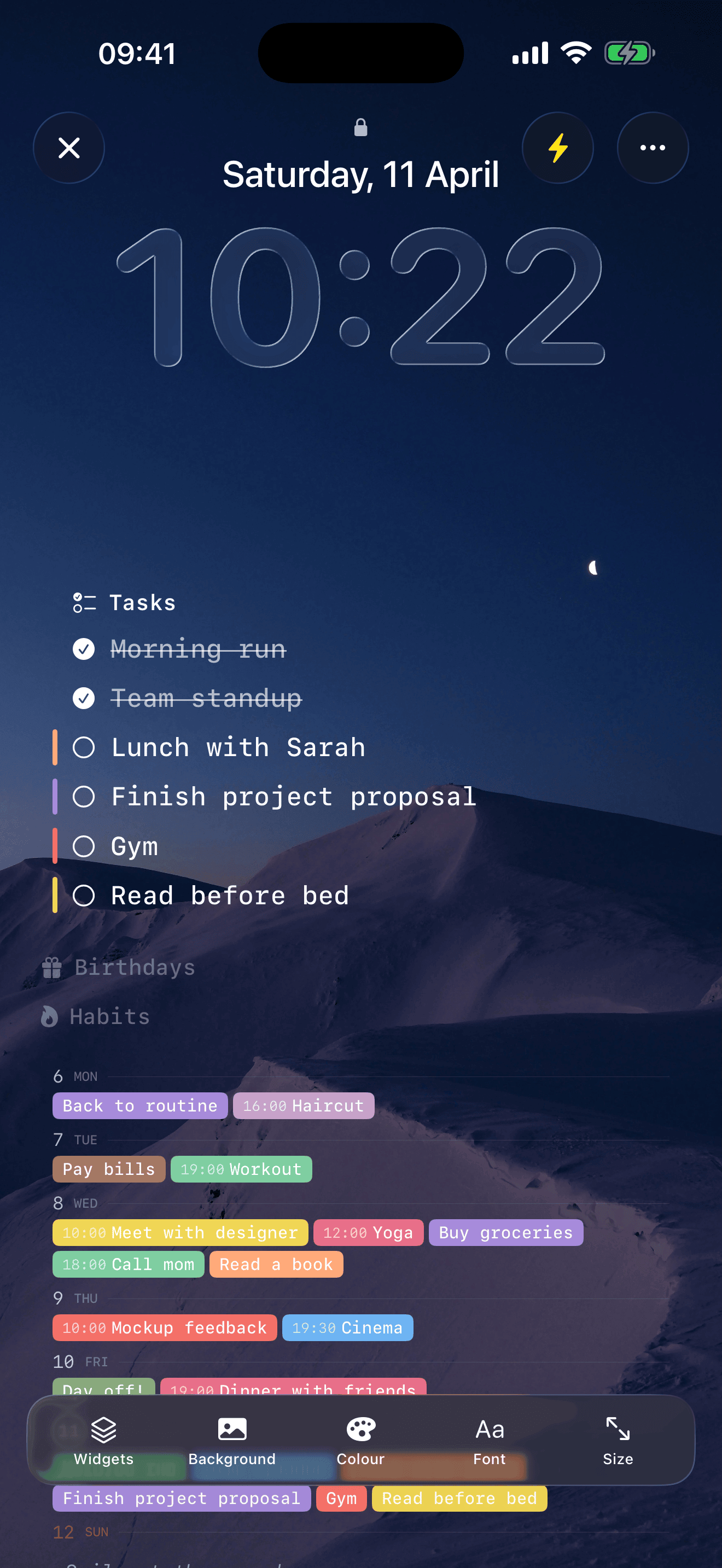
O editor de papel de parede — escolha um fundo, ative blocos, reordene arrastando e soltando.
Salve e defina como papel de parede
Toque em Salvar para exportar o papel de parede para suas Fotos. Depois abra o app Fotos, encontre a imagem, toque em Compartilhar → Usar como papel de parede e defina para a tela de bloqueio.
Atualizacao automatica toda manha
Como o papel de parede mostra as tarefas de hoje, voce vai querer que ele se atualize diariamente. O Eva inclui um guia de configuracao para isso — ele usa os Atalhos do iOS para regenerar seu papel de parede automaticamente.
- No editor de papel de parede, toque no icone do guia de configuracao
- Ele abre o atalho "Set Task Wallpaper Eva" no app Atalhos — toque em Adicionar Atalho
- Depois crie uma automacao para executa-lo automaticamente
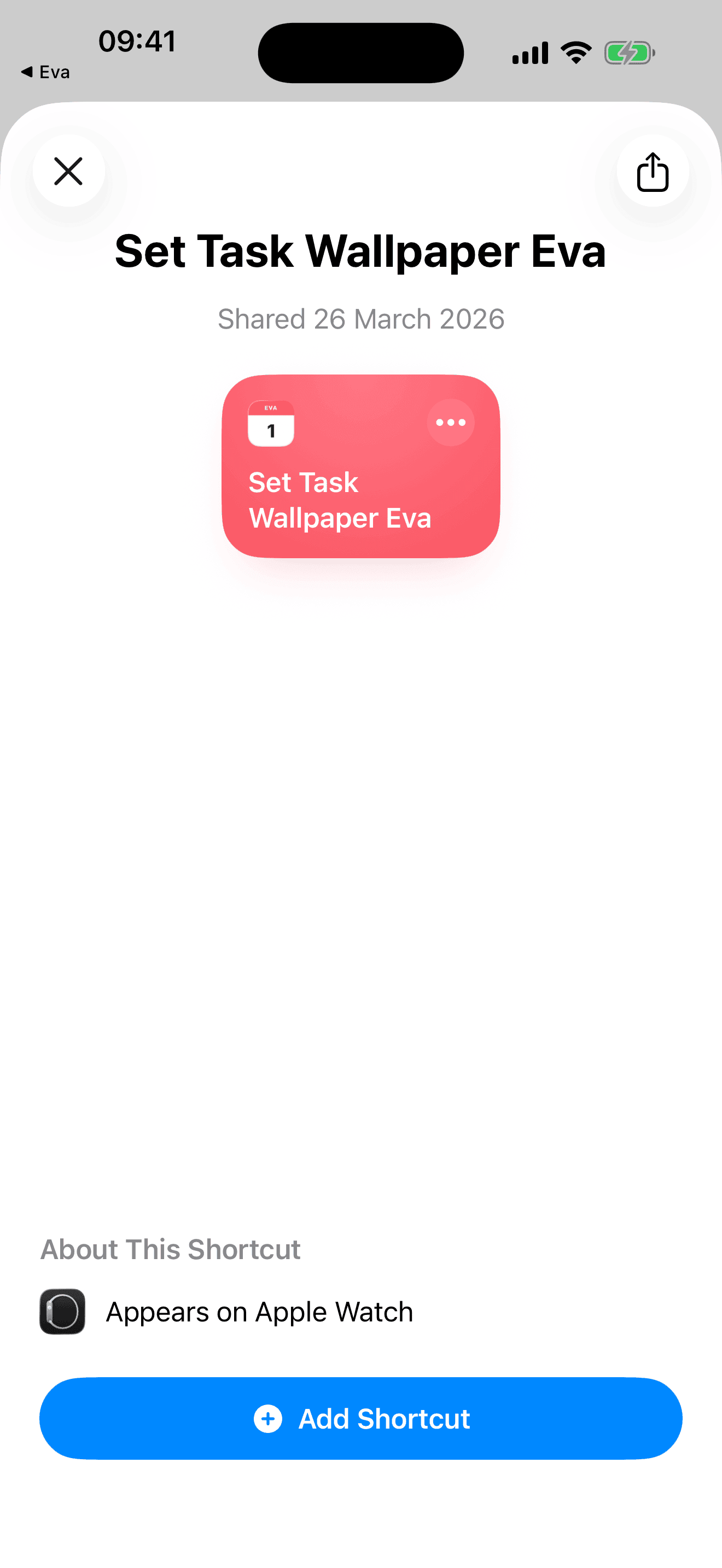
Toque em "Adicionar Atalho" para instalar.
Opcao A: Executar em um horario definido
Crie uma automacao baseada em horario (ex.: 7h da manha). Toda manha voce acorda com um papel de parede atualizado com o plano do dia, clima atual e uma nova frase.
Opcao B: Executar ao fechar o Eva
Defina o gatilho da automacao para "Quando o app e fechado" → Eva. Toda vez que voce terminar de editar tarefas e sair do app, o papel de parede se atualiza. Isso mantem sua tela de bloqueio sincronizada com seu plano real ao longo do dia.
Veja como o gatilho da automacao aparece nos Atalhos:
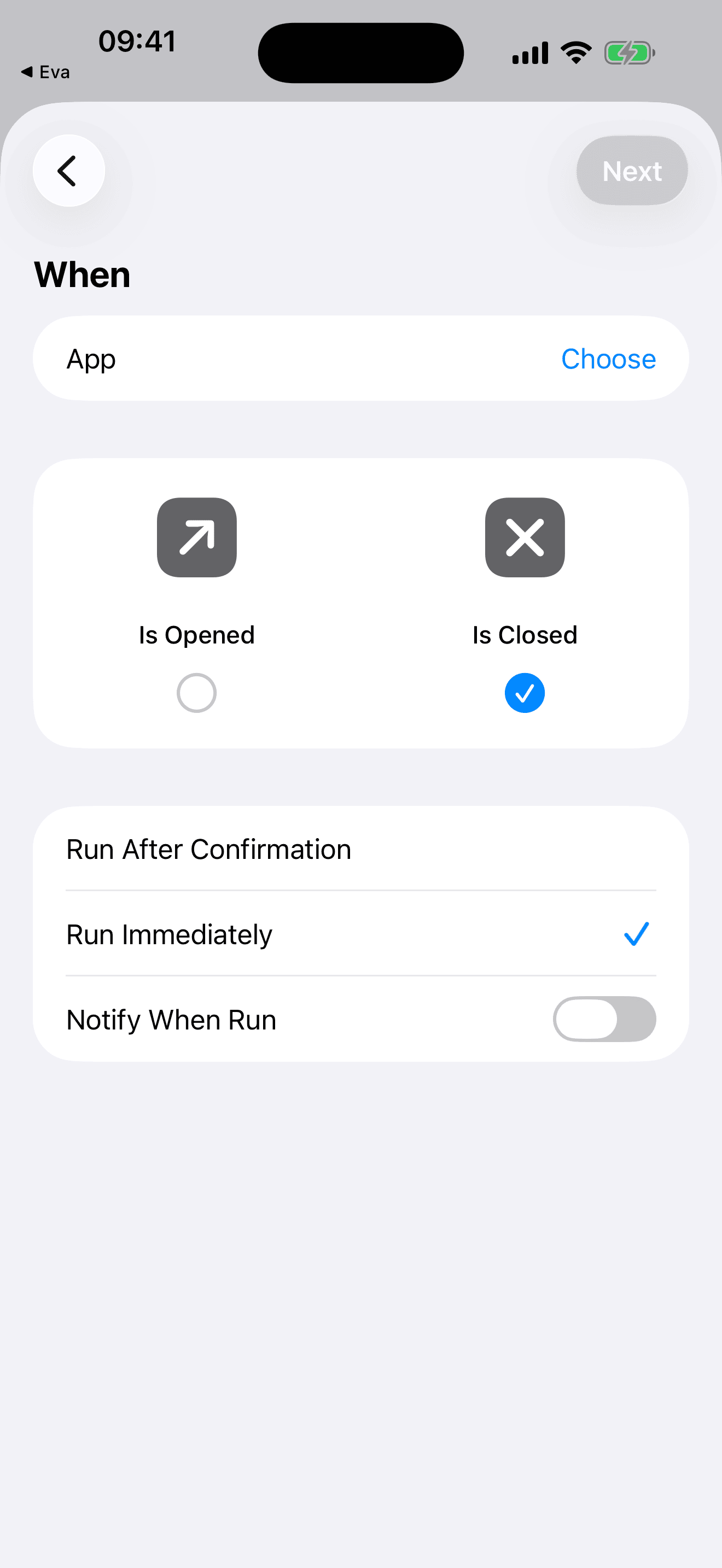
Defina o gatilho como "App", "E Fechado", "Executar Imediatamente".
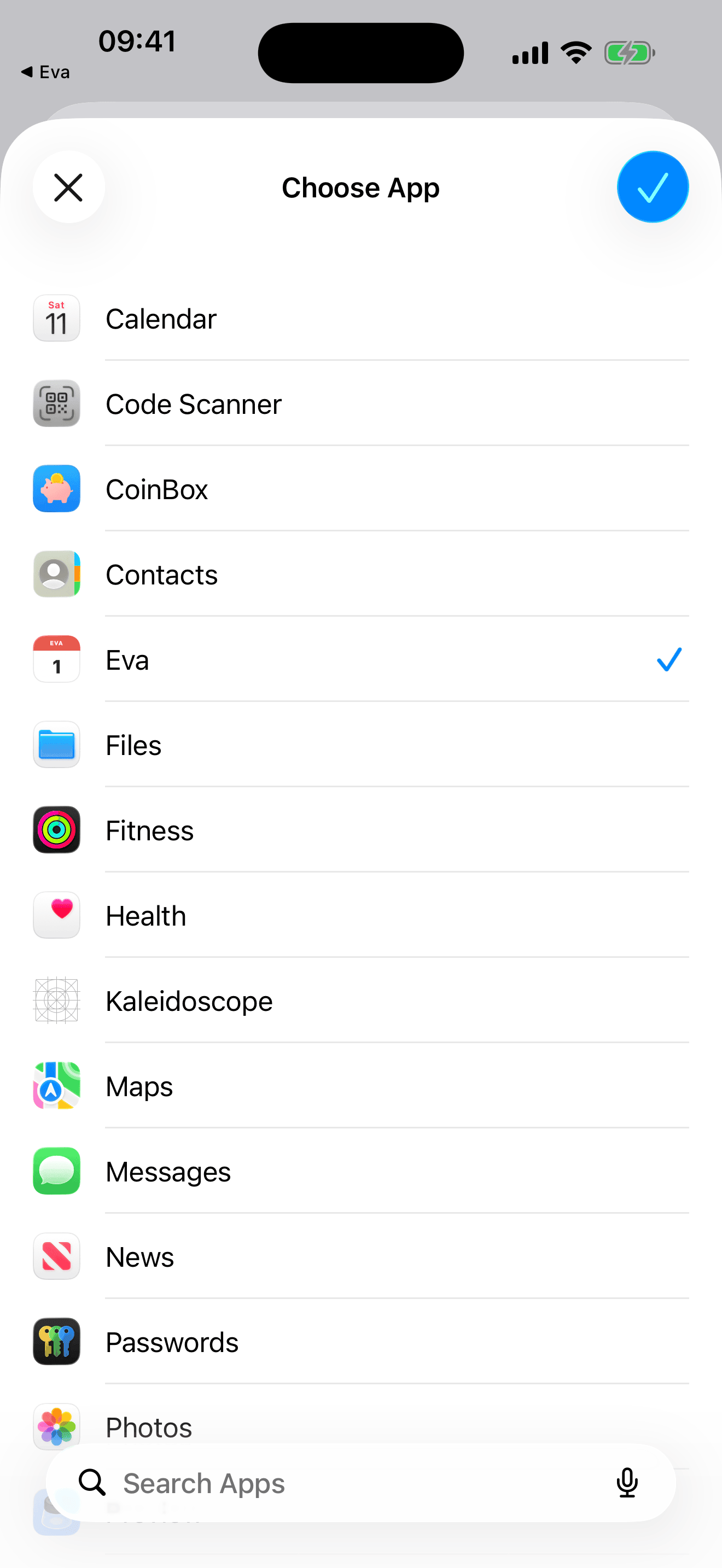
Selecione Eva na lista de apps.
Voce pode usar os dois gatilhos ao mesmo tempo — de manha para comecar o dia atualizado, e "ao fechar" para manter tudo sincronizado conforme voce conclui tarefas durante o dia.
Depois de configurado, sua tela de bloqueio se atualiza sozinha. Sem esforco diario.
Dicas
- Fundos com fotos ficam otimos — especialmente paisagens desfocadas ou gradientes escuros
- Menos e mais — 3 a 4 blocos ficam mais limpos do que mostrar tudo de uma vez
- Use texto claro em fundos escuros e vice-versa para melhor legibilidade
- Ative as sombras no texto se sua foto de fundo tiver contraste variado
"Eu gosto especialmente da secao 'o que vestir' — nao preciso pensar nisso de manha. E um app feito com carinho." — Dominick, avaliacao na App Store