iPhone 잠금 화면에 일일 계획을 표시하는 방법
Eva는 일일 계획으로 잠금 화면 배경화면을 생성할 수 있습니다. 작업, 날씨, 캘린더, 명언 등을 휴대폰을 들 때마다 바로 확인할 수 있습니다. 잠금 해제하거나 앱을 열 필요가 없습니다.
iOS 단축어를 통해 매일 아침 자동으로 업데이트되도록 설정할 수도 있습니다. 전체 설정 방법은 다음과 같으며, 약 2분이면 완료됩니다.
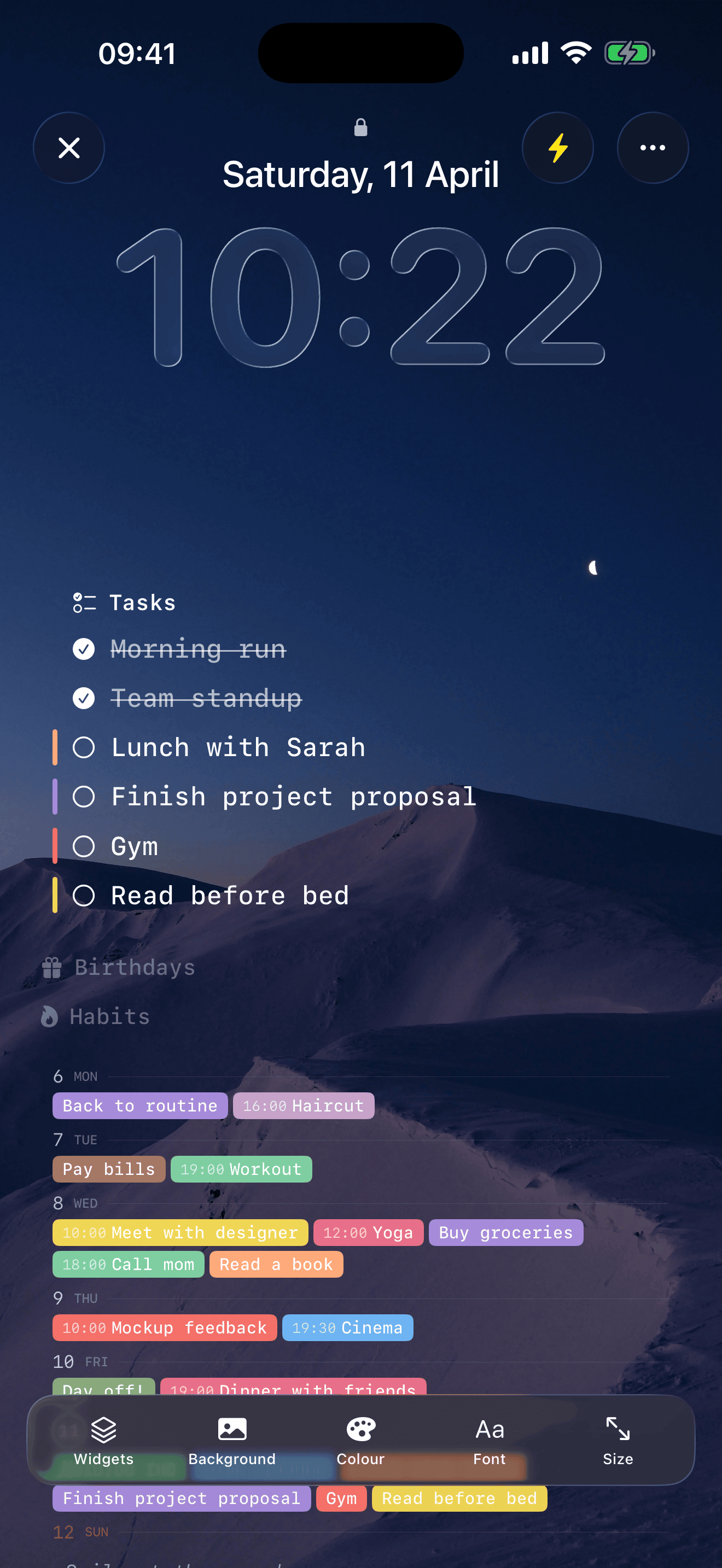
일일 계획을 잠금 화면에서 바로 확인하세요.
배경화면에 표시되는 내용
표시할 블록을 직접 선택할 수 있습니다. 사용 가능한 옵션:
- 오늘의 작업 — 오전, 오후, 저녁으로 구분
- 주간 캘린더 — 미니 주간 보기
- 날씨 — 기온 및 날씨 상태
- 오늘의 명언
- 공휴일 — 국가별 공휴일
- 카운트다운 — 추적 중인 이벤트까지 남은 일수
- 습관 — 일일 연속 기록
- 생일 — 연락처에서 가져온 생일
모든 블록은 켜고 끌 수 있으며, 드래그 앤 드롭으로 순서를 변경하고, 다양한 글꼴, 색상, 배경으로 스타일을 지정할 수 있습니다.
단계별 설정 방법
오늘의 작업을 추가합니다
Eva를 열고 작업을 몇 개 추가합니다. 배경화면은 당일 계획(작업, 캘린더 이벤트 등 예정된 항목)을 기반으로 생성됩니다.
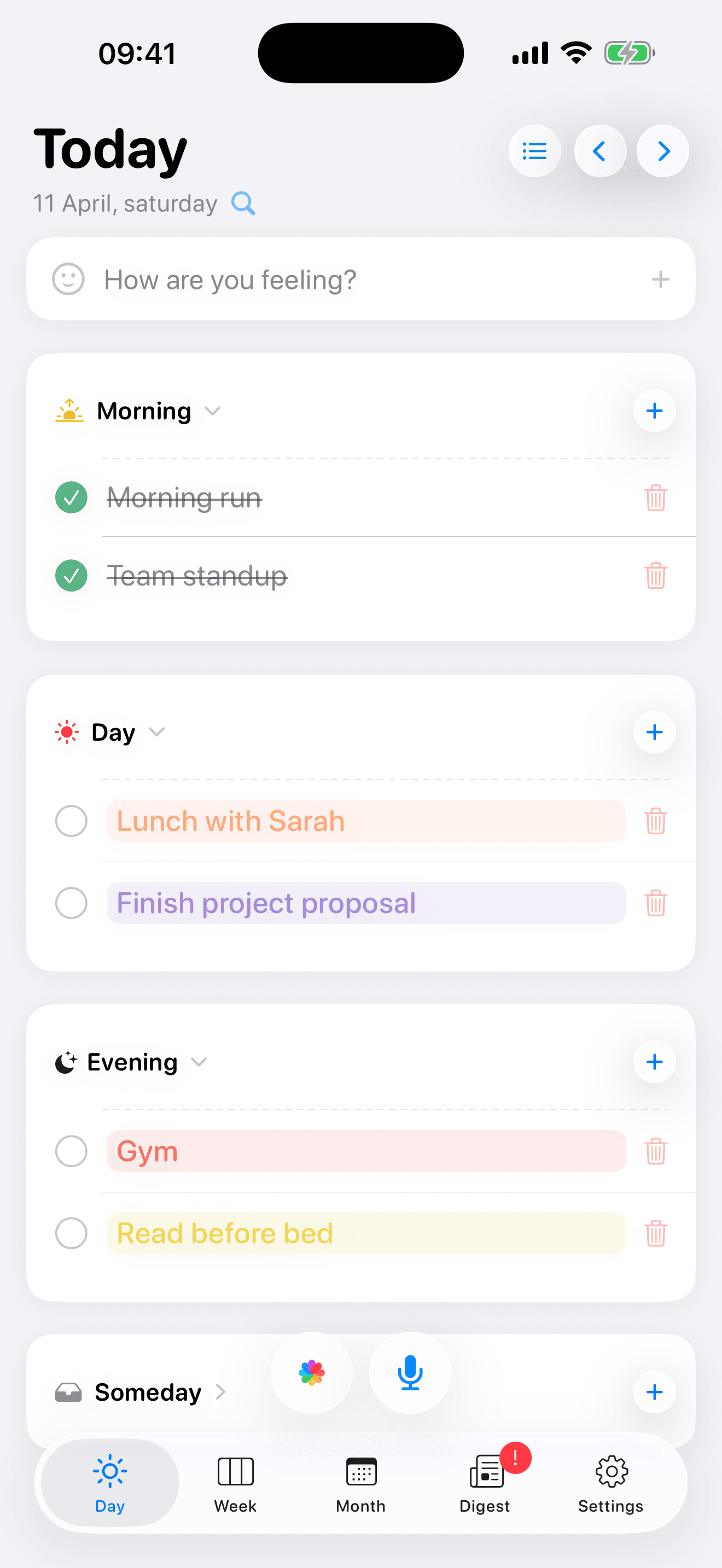
설정 → 작업 배경화면을 엽니다
설정 탭으로 이동하여 "작업 배경화면"을 탭합니다. 실시간 미리보기가 포함된 배경화면 편집기가 열립니다.
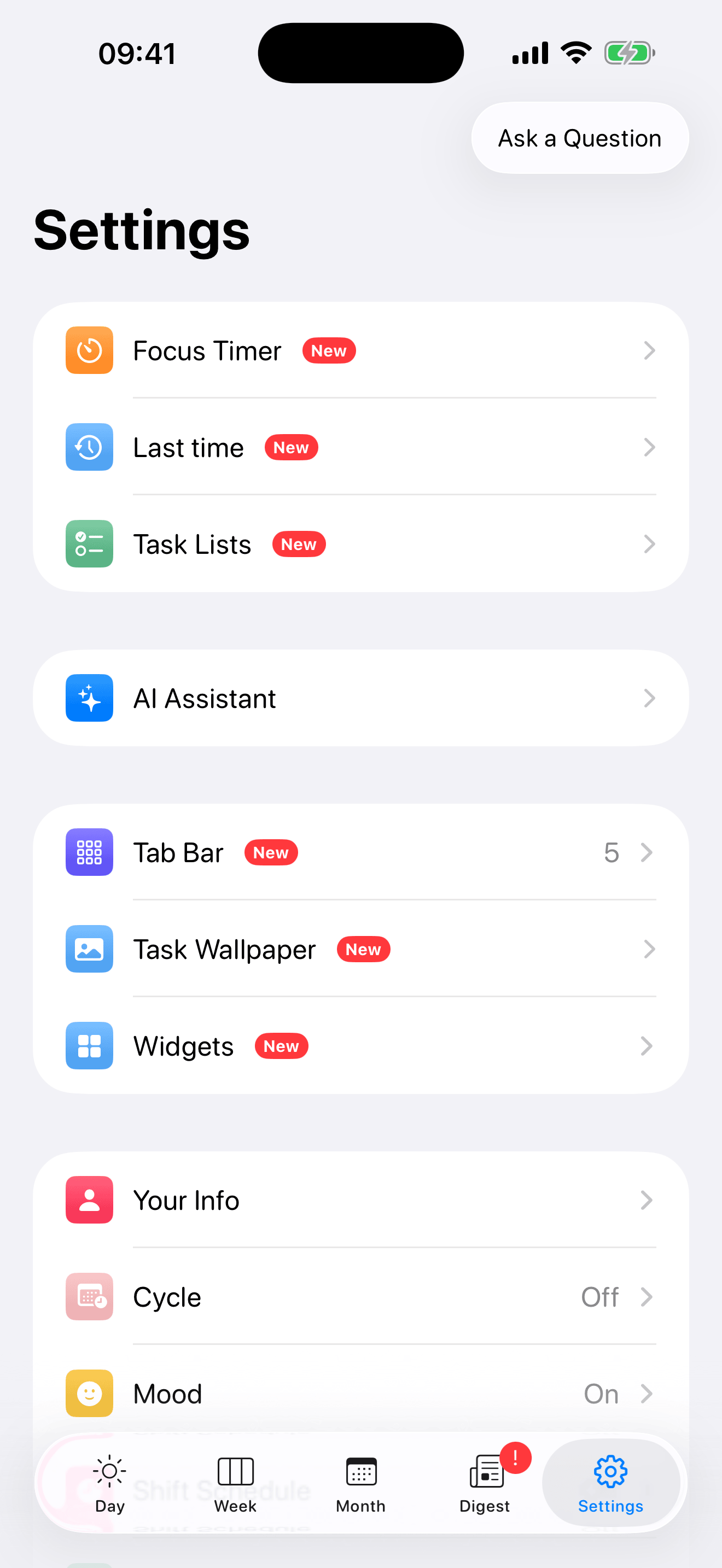
배경화면을 설정합니다
편집기에서 다음을 수행할 수 있습니다:
- 배경 선택 — 갤러리의 사진, 그라데이션 또는 단색
- 밝은 텍스트와 어두운 텍스트 전환
- 블록 켜기/끄기 — 작업, 날씨, 명언, 카운트다운, 습관
- 글꼴 크기 및 간격 변경
- 드래그하여 블록 순서 변경
변경 사항이 실시간으로 미리보기에 반영됩니다.
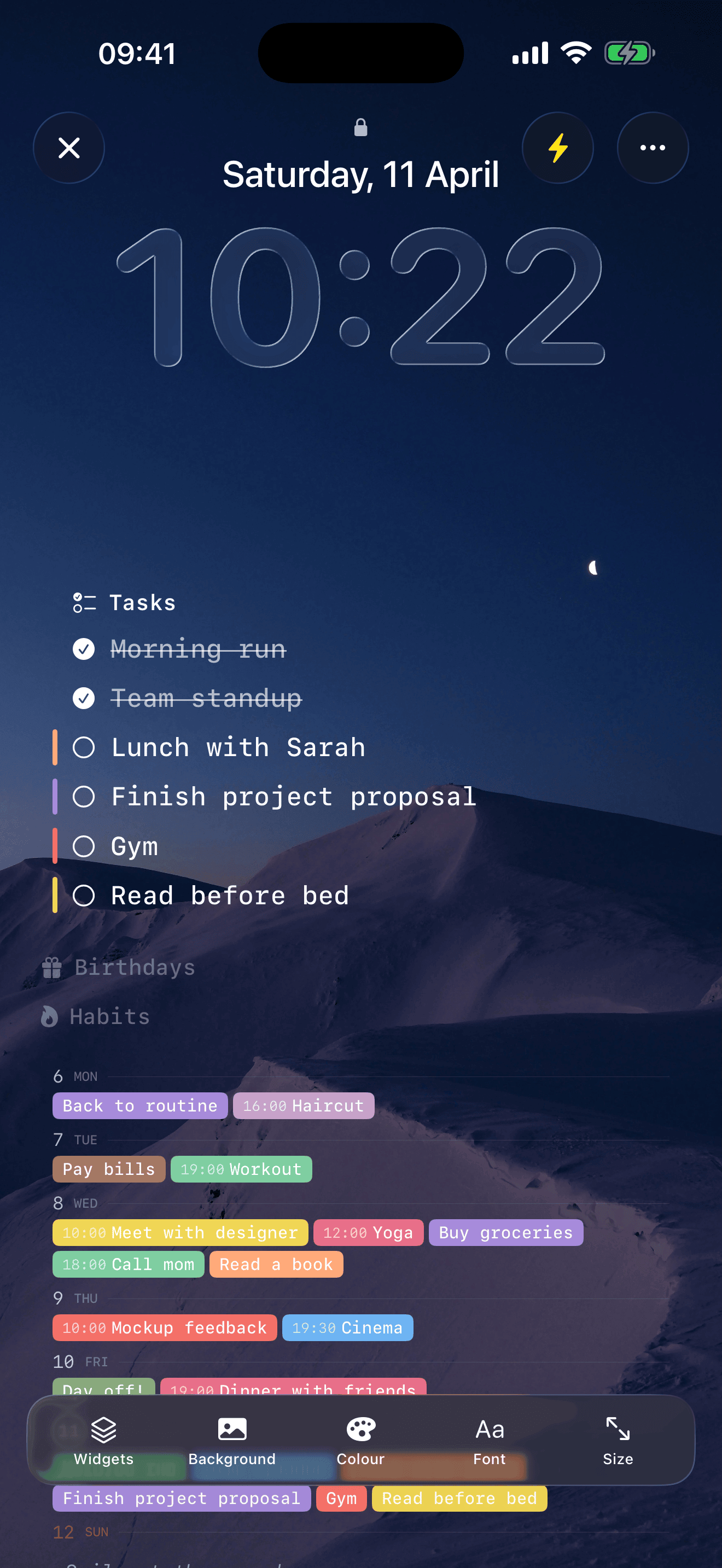
배경화면 편집기 — 배경을 선택하고, 블록을 토글하고, 드래그 앤 드롭으로 순서를 변경합니다.
저장하고 배경화면으로 설정합니다
저장을 탭하여 배경화면을 사진 앱으로 내보냅니다. 그런 다음 사진 앱을 열고 이미지를 찾아 공유 → 배경화면으로 사용을 탭하여 잠금 화면에 설정합니다.
매일 아침 자동 업데이트
배경화면에 오늘의 작업이 표시되므로 매일 새로고침하는 것이 좋습니다. Eva에는 이를 위한 설정 가이드가 포함되어 있으며, iOS 단축어를 사용하여 배경화면을 자동으로 재생성합니다.
- 배경화면 편집기에서 설정 가이드 아이콘을 탭합니다
- 단축어 앱에서 "Set Task Wallpaper Eva" 단축어가 열립니다 — 단축어 추가를 탭합니다
- 자동으로 실행되도록 자동화를 생성합니다
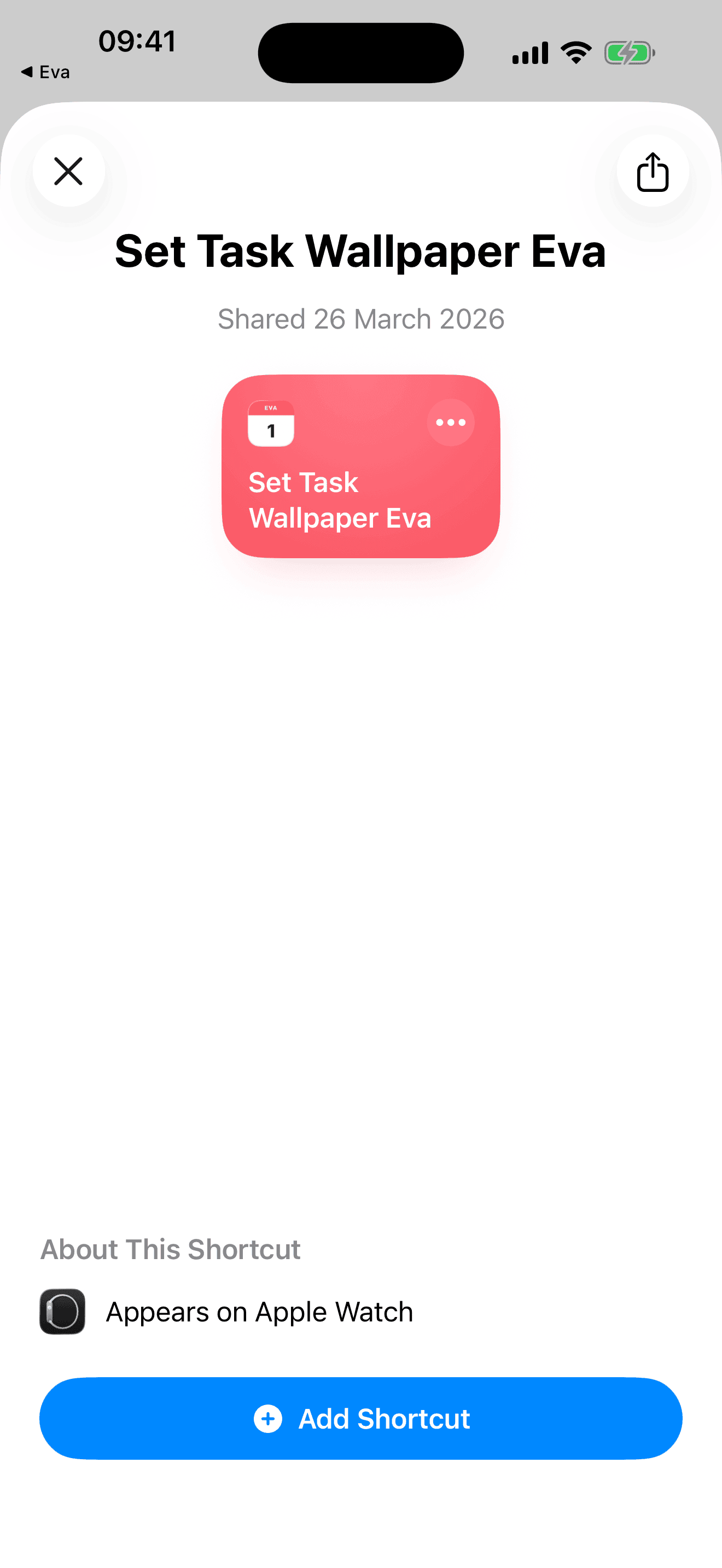
"단축어 추가"를 탭하여 설치합니다.
옵션 A: 정해진 시간에 실행
시간 기반 자동화를 생성합니다(예: 오전 7:00). 매일 아침 오늘의 계획, 현재 날씨, 새로운 명언이 담긴 새 배경화면으로 하루를 시작할 수 있습니다.
옵션 B: Eva를 닫을 때 실행
자동화 트리거를 "앱이 닫힐 때" → Eva로 설정합니다. 작업 편집을 마치고 앱을 나갈 때마다 배경화면이 업데이트됩니다. 이렇게 하면 하루 종일 잠금 화면이 실제 계획과 동기화됩니다.
단축어에서 자동화 트리거를 설정하는 방법은 다음과 같습니다:
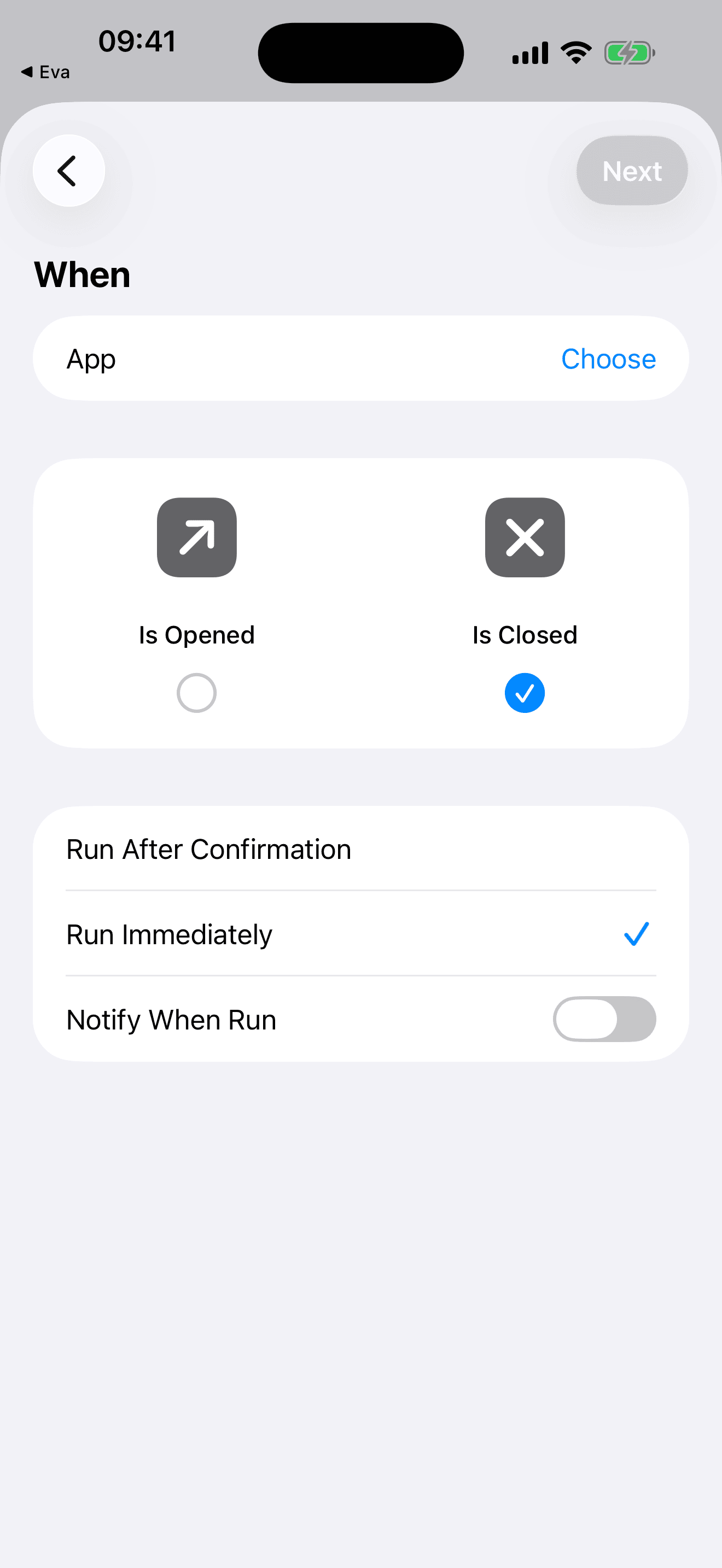
트리거를 "앱", "닫힐 때", "즉시 실행"으로 설정합니다.
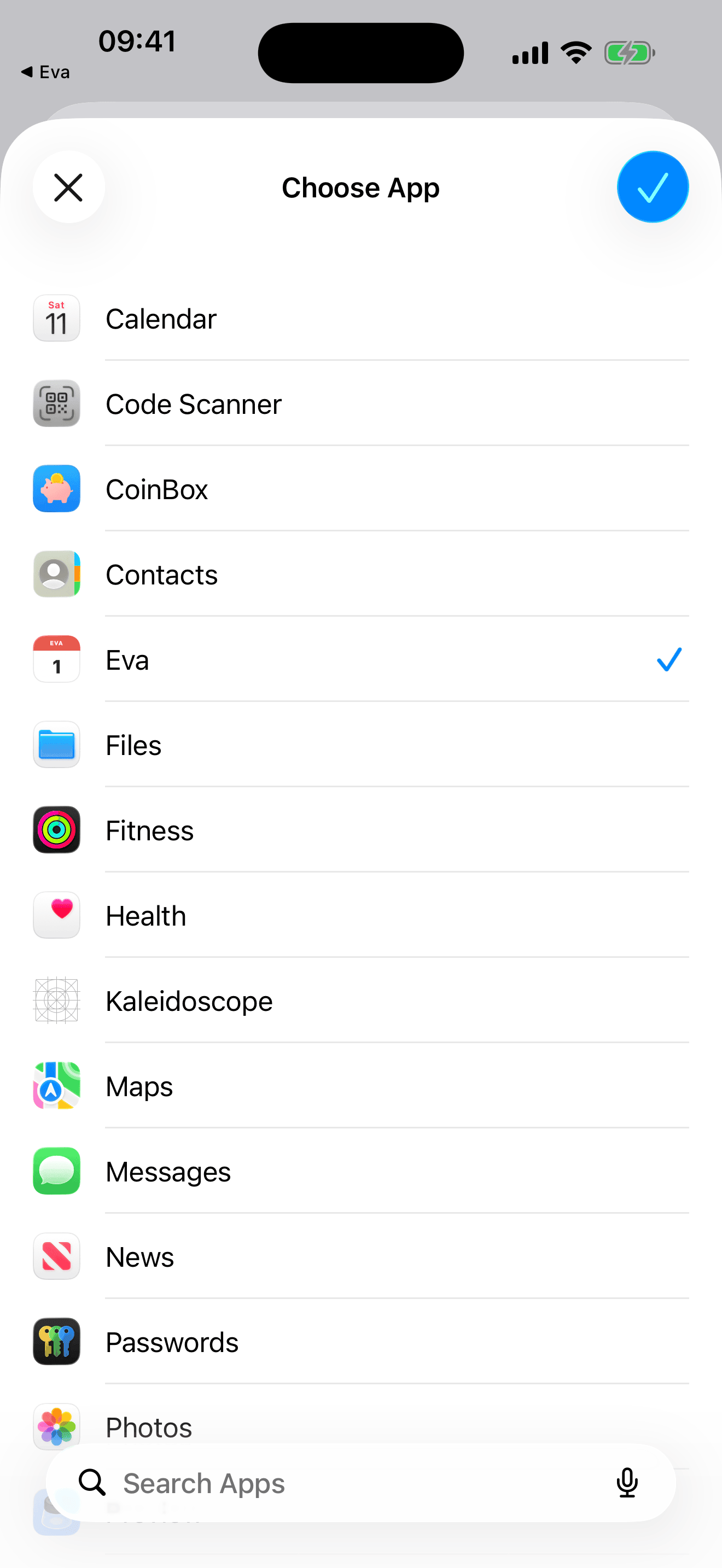
앱 목록에서 Eva를 선택합니다.
두 가지 트리거를 동시에 사용할 수 있습니다 — 아침에 새로운 시작을 위해, 그리고 하루 동안 작업을 완료할 때마다 업데이트를 위해.
한번 설정하면 잠금 화면이 자동으로 새로고침됩니다. 매일 별도의 작업이 필요 없습니다.
팁
- 사진 배경이 매우 좋습니다 — 특히 흐릿한 풍경이나 어두운 그라데이션
- 간결함이 최고입니다 — 3~4개 블록이 모든 것을 한꺼번에 보여주는 것보다 깔끔합니다
- 가독성을 위해 어두운 배경에는 밝은 텍스트를, 반대의 경우도 마찬가지로 사용합니다
- 배경 사진의 대비가 다양한 경우 텍스트 그림자를 켭니다
"특히 '뭘 입을까' 섹션이 마음에 들어요 — 아침에 고민할 필요가 없어요. 정성이 담긴 앱입니다." — Dominick, App Store 리뷰