Tagesplan auf dem iPhone-Sperrbildschirm anzeigen
Eva kann ein Sperrbildschirm-Wallpaper aus deinem Tagesplan erstellen — Aufgaben, Wetter, Kalender, Zitate und mehr, alles sichtbar, sobald du dein Handy in die Hand nimmst. Kein Entsperren nötig, keine App öffnen.
Du kannst es auch so einrichten, dass es sich jeden Morgen automatisch per iOS-Kurzbefehle aktualisiert. Hier ist die komplette Anleitung — dauert etwa 2 Minuten.
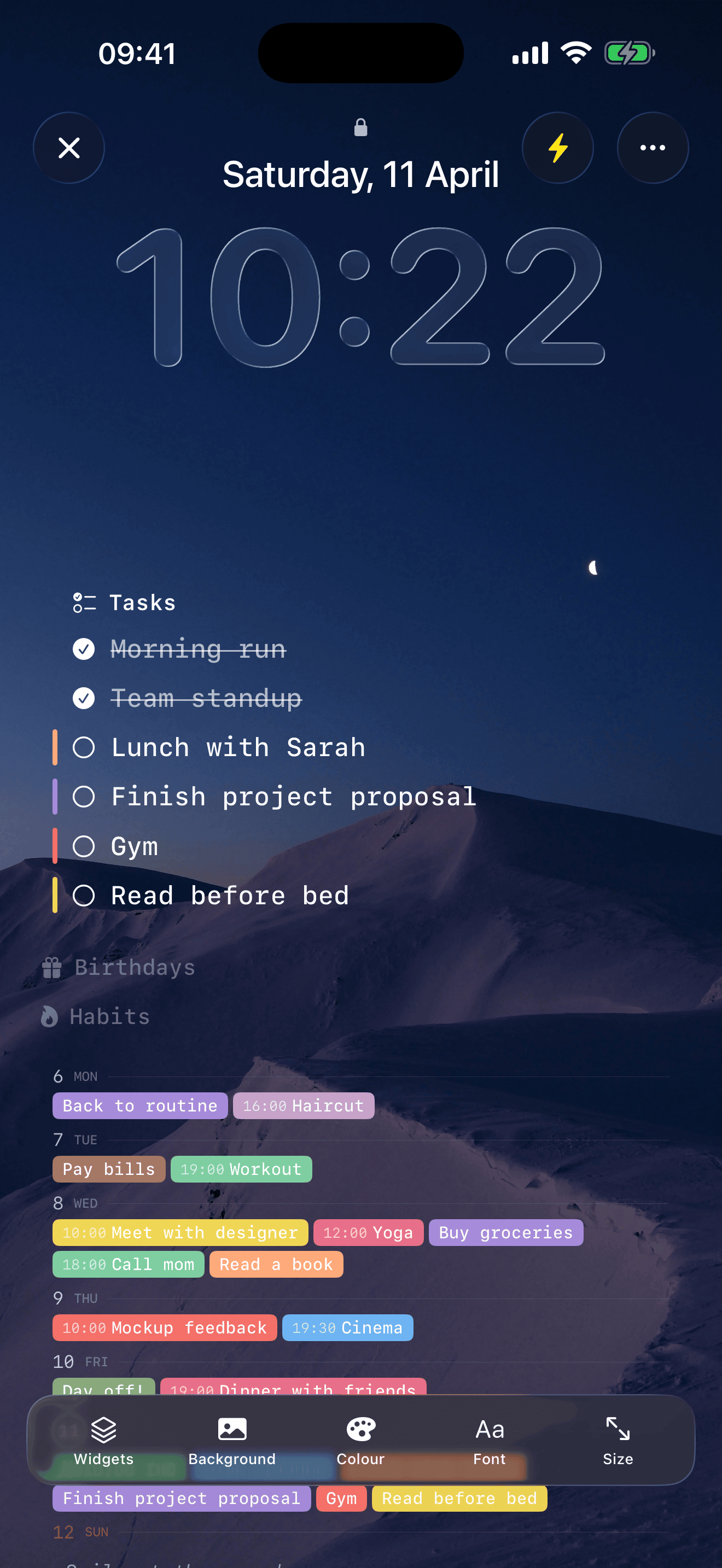
Dein Tagesplan, direkt auf dem Sperrbildschirm.
Was auf dem Wallpaper steht
Du wählst selbst, welche Blöcke angezeigt werden. Verfügbare Optionen:
- Heutige Aufgaben — gegliedert nach Morgen, Nachmittag, Abend
- Wochenkalender — eine kompakte Wochenansicht
- Wetter — Temperatur und Bedingungen
- Zitat des Tages
- Feiertage — für dein Land
- Countdowns — Tage bis zu Ereignissen, die du verfolgst
- Gewohnheiten — tägliche Streaks
- Geburtstage — aus deinen Kontakten
Alle Blöcke lassen sich ein-/ausschalten, per Drag-and-Drop umsortieren und mit verschiedenen Schriften, Farben und Hintergründen gestalten.
Schritt-für-Schritt-Anleitung
Aufgaben für heute hinzufügen
Öffne Eva und füge ein paar Aufgaben hinzu. Das Wallpaper wird aus deinem aktuellen Tagesplan generiert — Aufgaben, Kalendereinträge, alles was du geplant hast.
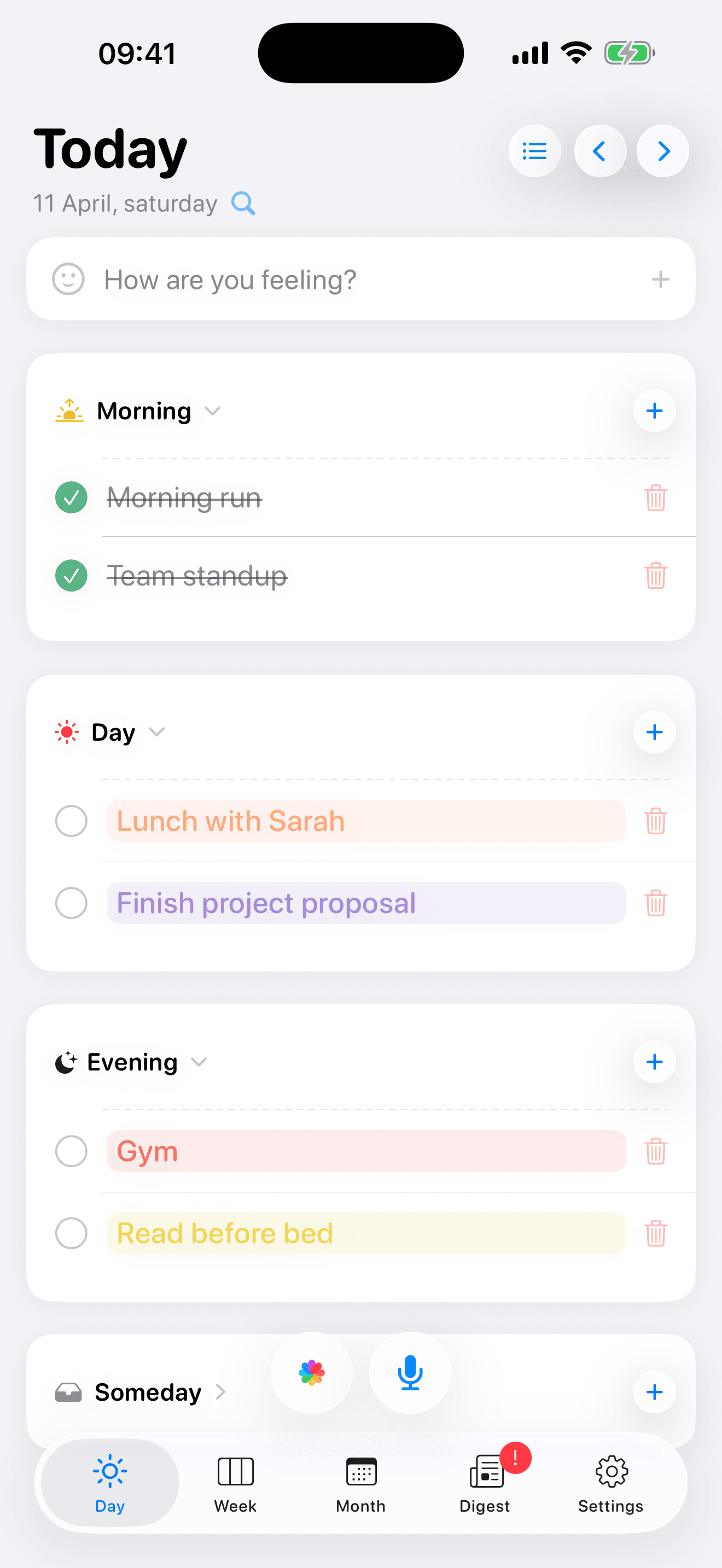
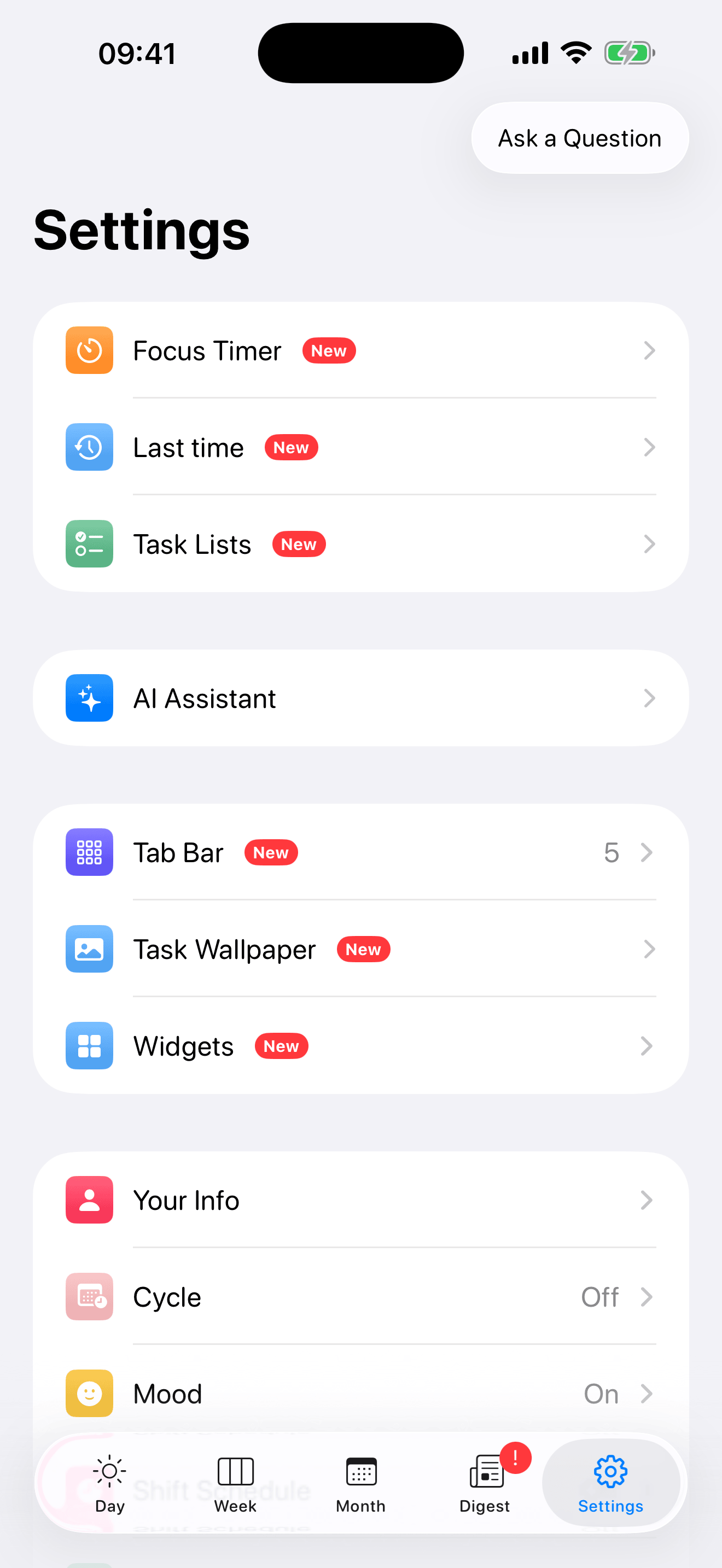
Einstellungen → Aufgaben-Wallpaper öffnen
Gehe zum Tab Einstellungen und tippe auf „Aufgaben-Wallpaper". Dort öffnet sich der Wallpaper-Editor mit einer Live-Vorschau.
Wallpaper anpassen
Im Editor kannst du:
- Einen Hintergrund wählen — Foto aus deiner Galerie, Farbverlauf oder einfarbig
- Zwischen hellem und dunklem Text wechseln
- Blöcke ein- oder ausschalten — Aufgaben, Wetter, Zitate, Countdowns, Gewohnheiten
- Schriftgröße und Abstände ändern
- Blöcke per Drag-and-Drop neu anordnen
Die Vorschau aktualisiert sich live bei jeder Änderung.
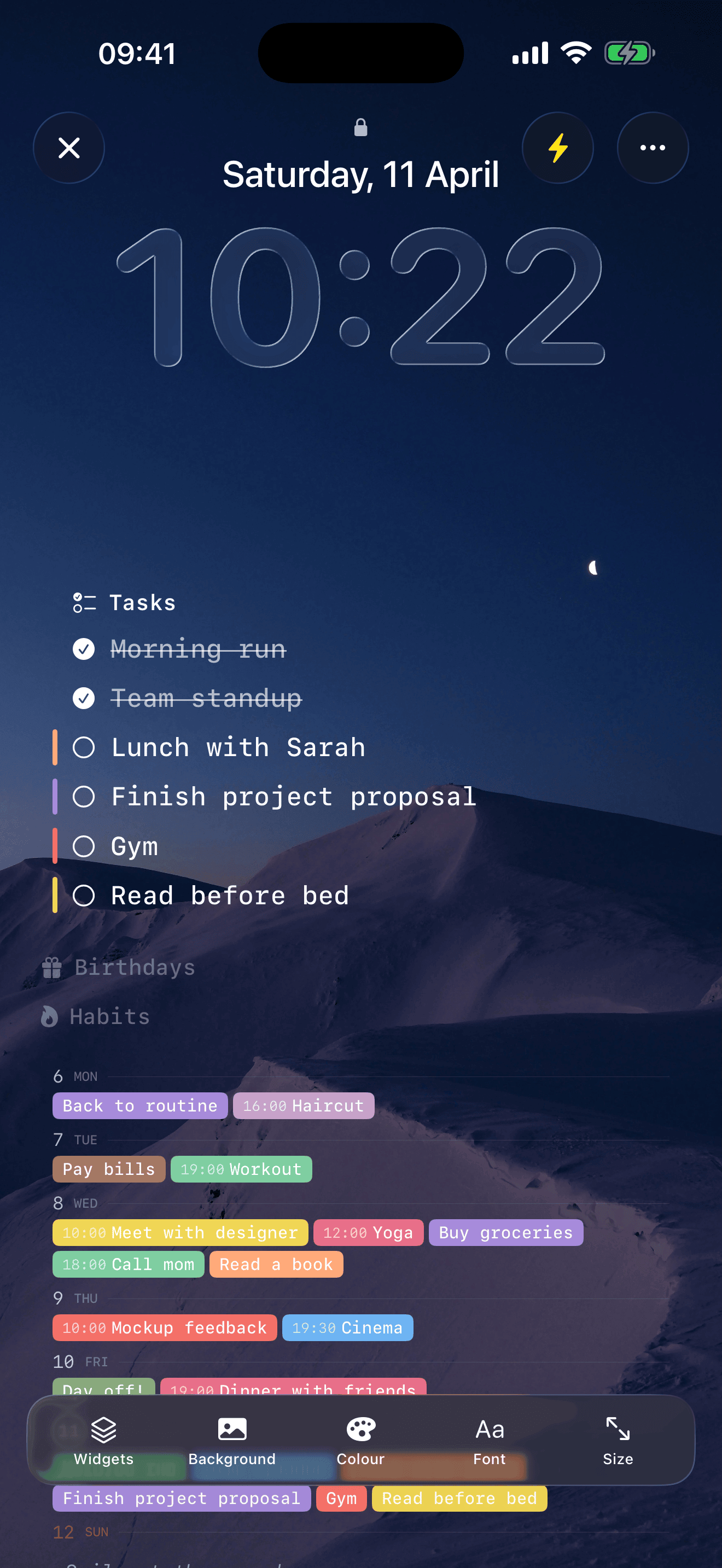
Der Wallpaper-Editor — Hintergrund wählen, Blöcke ein-/ausschalten, per Drag-and-Drop anordnen.
Speichern und als Wallpaper setzen
Tippe auf Sichern, um das Wallpaper in deine Fotos zu exportieren. Öffne dann Fotos, finde das Bild, tippe auf Teilen → Als Hintergrundbild und setze es für deinen Sperrbildschirm.
Jeden Morgen automatisch aktualisieren
Da das Wallpaper die heutigen Aufgaben zeigt, sollte es sich täglich aktualisieren. Eva enthält dafür eine Einrichtungshilfe — sie nutzt iOS-Kurzbefehle, um dein Wallpaper automatisch neu zu generieren.
- Tippe im Wallpaper-Editor auf das Einrichtungshilfe-Symbol
- Es öffnet sich der Kurzbefehl „Set Task Wallpaper Eva" in der Kurzbefehle-App — tippe auf Kurzbefehl hinzufügen
- Erstelle dann eine Automation, die ihn automatisch ausführt
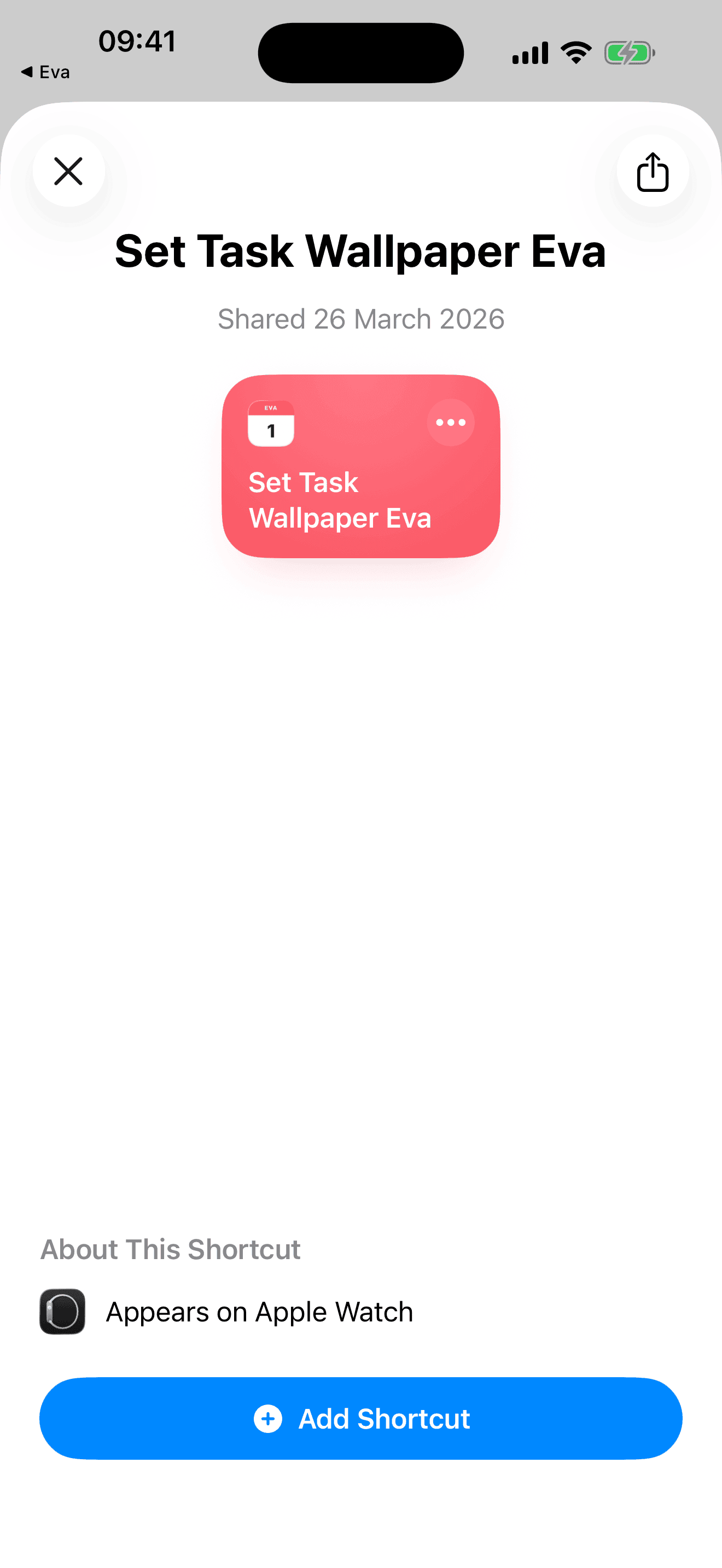
Tippe auf „Kurzbefehl hinzufügen".
Option A: Zu einer festen Uhrzeit ausführen
Erstelle eine zeitbasierte Automation (z. B. 7:00 Uhr). Jeden Morgen wachst du mit einem frischen Wallpaper auf — heutiger Plan, aktuelles Wetter und ein neues Zitat.
Option B: Beim Schließen von Eva ausführen
Setze den Automations-Trigger auf „Wenn App geschlossen wird" → Eva. Jedes Mal, wenn du die Aufgaben bearbeitet hast und die App verlässt, aktualisiert sich das Wallpaper automatisch. So bleibt dein Sperrbildschirm den ganzen Tag synchron mit deinem echten Plan.
So sieht der Automations-Trigger in den Kurzbefehlen aus:
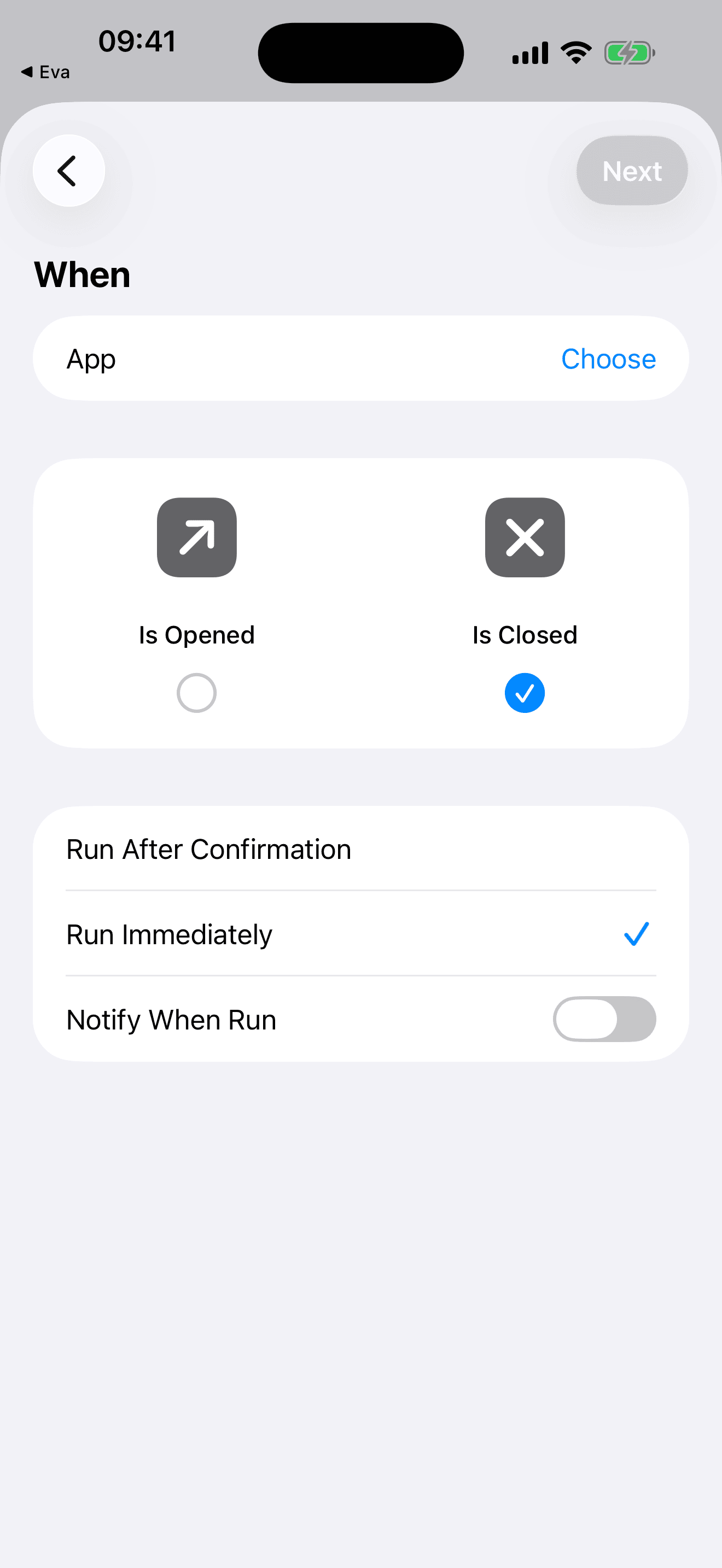
Trigger auf „App", „Wird geschlossen", „Sofort ausführen" setzen.
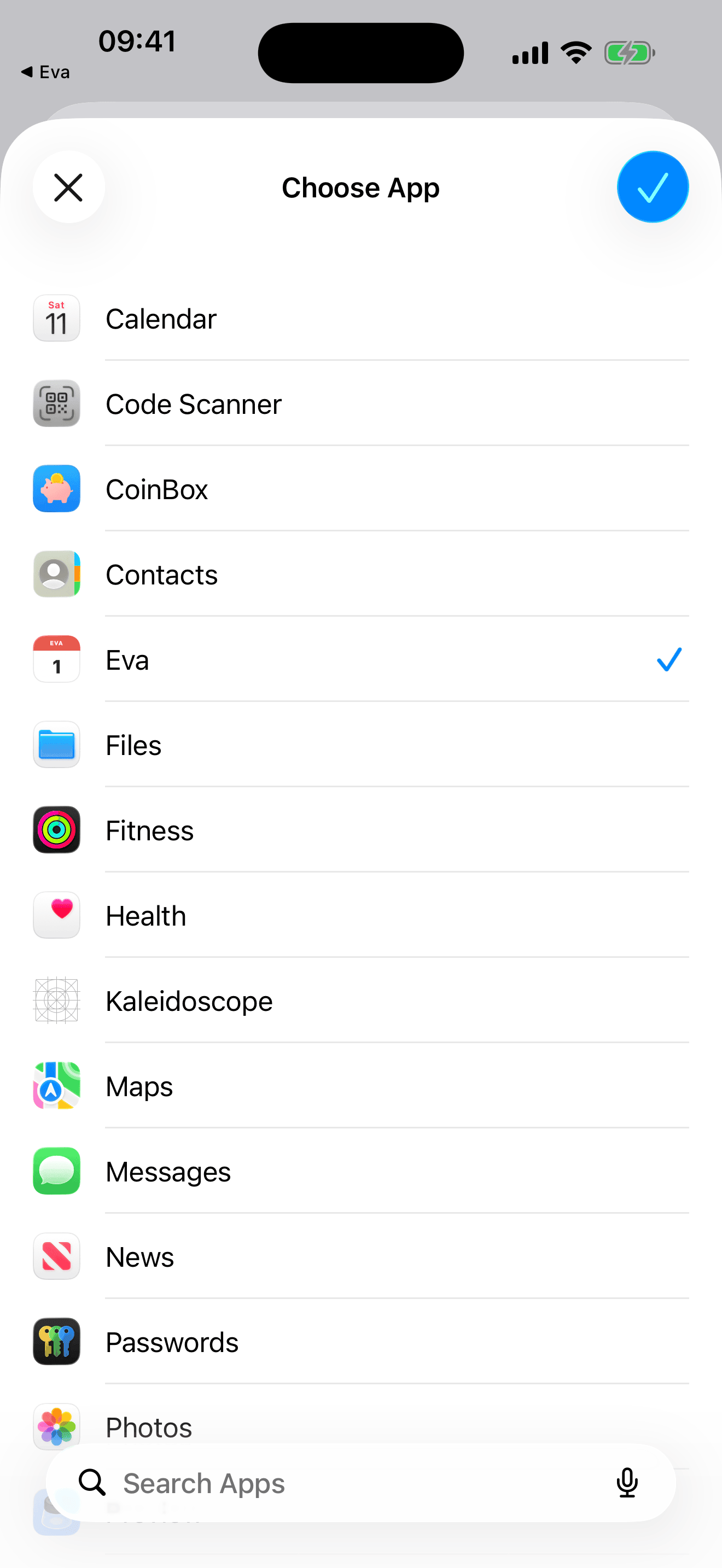
Eva aus der App-Liste auswählen.
Du kannst beide Trigger gleichzeitig nutzen — morgens für einen frischen Start und „beim Schließen", damit das Wallpaper aktuell bleibt, wenn du tagsüber Aufgaben abhakst.
Einmal eingerichtet, aktualisiert sich dein Sperrbildschirm von selbst. Kein täglicher Aufwand.
Tipps
- Foto-Hintergründe sehen super aus — besonders unscharfe Landschaften oder dunkle Farbverläufe
- Weniger ist mehr — 3–4 Blöcke wirken aufgeräumter als alles auf einmal
- Verwende hellen Text auf dunklen Hintergründen und umgekehrt für bessere Lesbarkeit
- Aktiviere Textschatten, wenn dein Hintergrundfoto gemischte Kontraste hat
„Besonders gut gefällt mir der Abschnitt ‚Was anziehen' — ich muss morgens nicht mehr darüber nachdenken. Eine App, die mit Liebe gemacht wurde." — Dominick, App-Store-Bewertung
Jetzt ausprobieren
Kein Konto nötig. Kein Abo. Keine Werbung.
Im App Store ladenKostenlos. Wirklich.